
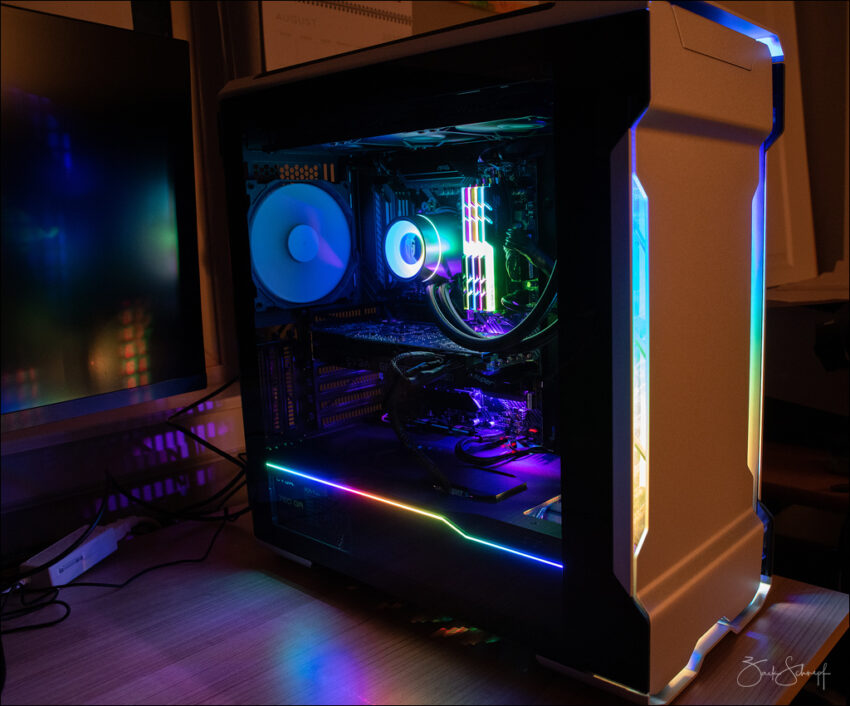
Komputer do renderowania wideo wymaga dużego procesora wielordzeniowego jak AMD Ryzen Threadripper lub Intel Core i9, minimum 64 GB RAM DDR5, karty graficznej NVIDIA RTX 4090 z 24 GB VRAM, szybkich dysków SSD NVMe 2 TB+, płyty głównej z obsługą PCIe 5.0 i wydajnego chłodzenia wodnego. Zalecany system: Windows 11 Pro.
Komputer do renderowania wideo opiera się na czterech ważnych podzespołach: procesorze (CPU), karcie graficznej (GPU), pamięci RAM oraz dysku. Te elementy decydują o szybkości eksportu projektów w programach np. Adobe Premiere Pro, DaVinci Resolve czy Blender. Procesor przetwarza złożone obliczenia sekwencyjne, w czasie gdy karta graficzna przejmuje zadania równoległe, takie jak efekty wizualne czy ray tracing. RAM przechowuje tymczasowe dane w czasie edycji, a dysk zapewnia błyskawiczny dostęp do plików źródłowych i projektów. Dobór każdego z nich musi uwzględniać specyfikę renderowania, gdzie liczy się nie wyłącznie moc, ale i współpraca komponentów. Na przykład, słaby dysk spowolni cały proces, nawet przy topowym CPU i GPU. Wielu specjalistów podkreśla, że zbalansowana konfiguracja zapobiega wąskim gardłom.
Jak dobrać procesor i kartę graficzną do renderowania wideo?
Procesor do komputera do renderowania wideo powinien mieć wielu rdzeni i wątków (tzw. wielowątkowość), co umożliwia efektywną obsługę timeline’u i efektów. Szukaj modeli z wysokim taktowaniem bazowym, wspomaganych technologiami jak AMD Threadripper czy Intel Xeon dla workstation. Karta graficzna, z kolei, musi oferować dużą pamięć VRAM – minimum dedykowana karta NVIDIA RTX lub Quadro z CUDA cores, odpowiednia pod akcelerację GPU w powszechnych edytorach. GPU mocno skraca czas renderu w porównaniu do samego CPU, przede wszystkim przy 4K czy 8K. Wiedziałeś, jak wiele projektów utyka na braku mocy obliczeniowej? Wybranie zależy od oprogramowania: np. „DaVinci Resolve faworyzuje NVIDIA” (jak wskazują fora branżowe).
Podstawowe cechy dysku i RAM w workstation do wideo

Pamięć RAM w komputerze do renderowania wideo wymaga dużej pojemności i wysokiej częstotliwości (np. DDR5), by obsłużyć wiele warstw, efekty i podgląd w czasie rzeczywistym. Zalecane ECC dla stabilności w profesjonalnych setupach, wystrzegają sięc crashy w czasie długich sesji. Dysk to SSD NVMe (PCIe 4.0 lub nowszy) na system i projekty – zapewnia transfery rzędu tysięcy MB/s, podstawowe przy dużych plikach RAW.
Ważne podzespoły do zoptymalizowania:

- Procesor: wielordzeniowy z wysokim IPC (instructions per cycle) dla kodowania H.264/HEVC.
- Karta graficzna: z minimum 8 GB VRAM i wsparciem OpenCL/CUDA.
- RAM: kanały dual/quad dla przepustowości, najlepiej powyżej 64 GB w konfiguracjach pro.
- Dysk: hybryda SSD + HDD, gdzie SSD na cache, a HDD na archiwum (RAID 0 dla prędkości).
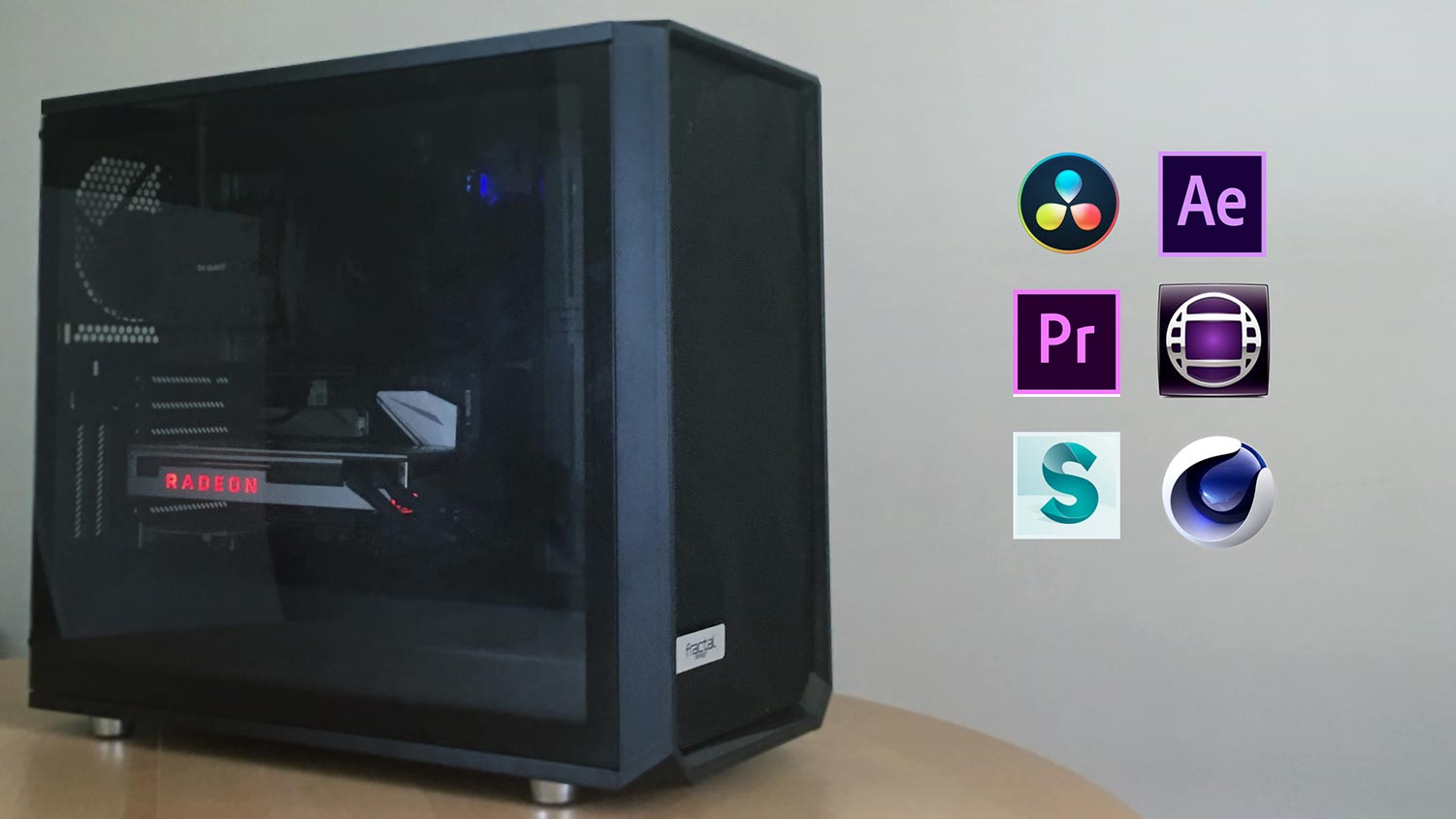
Wybranie podzespołów zależy od: budżetu, rozdzielczości projektów i preferowanego softu. Na przykład, w Blenderze GPU render (Cycles) wymaga dużej karty, w czasie gdy After Effects używa CPU. (Pamiętaj o chłodzeniu wodnym dla długich sesji). Używaj monitoringu jak HWInfo, by testować butelki szyjne. (Rynek workstation dynamicznie ewoluuje ku hybrydowym CPU/GPU). Jak obliczyć ROI takiej konfiguracji? Proste benchmarki w Puget Systems dadzą odpowiedź.
Wybranie komputera do renderowania wideo decyduje o efektywności pracy nad projektami w 4K czy 8K. Edytorzy korzystający z Adobe Premiere Pro lub DaVinci Resolve potrzebują maszyny zbalansowanej pod kątem wielowątkowości i mocy obliczeniowej GPU. Zamiast gotowych laptopów lepiej postawić na stację roboczą z komponentami dobrze dostosowanymi do długich sesji renderingu. Ważne jest zrozumienie wymagań sprzętowych, bo słaby podzespół spowalnia cały proces.
Jaki procesor zapewni szybki rendering w After Effects?
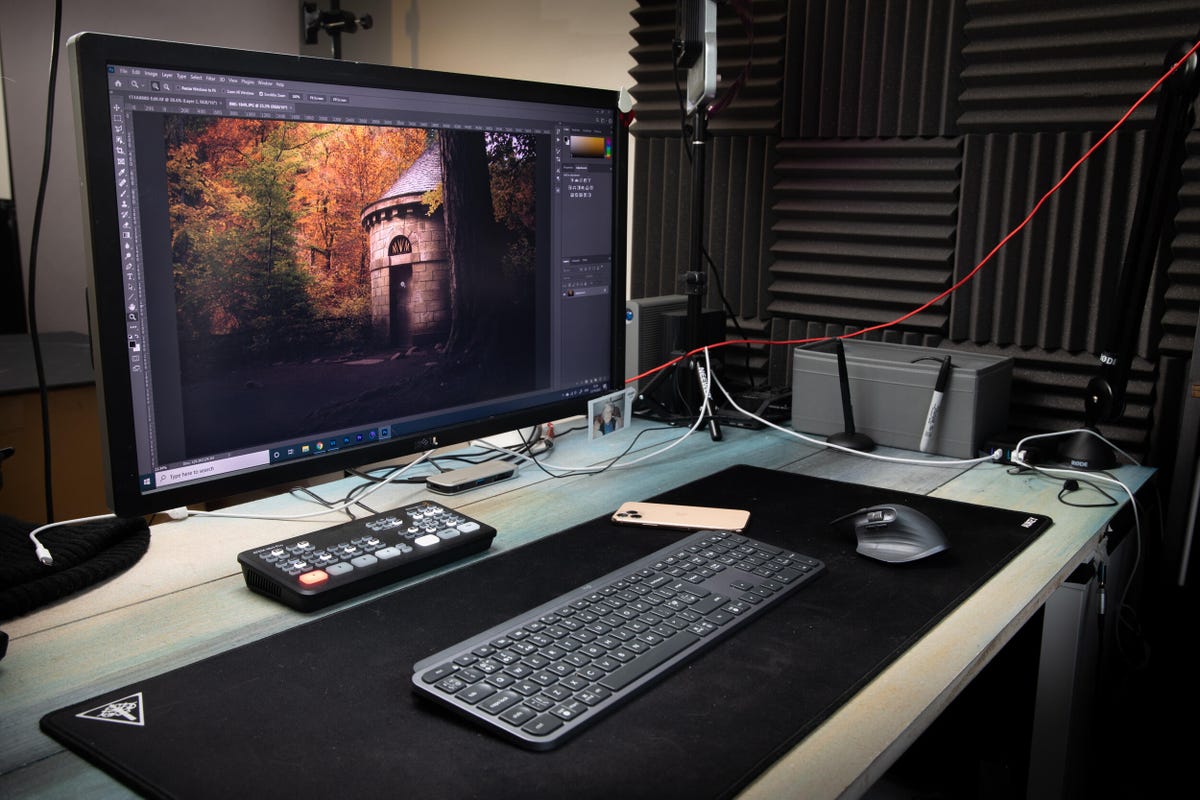
Procesor to serce workstation do edycji wideo – szukaj modeli z minimum 16 rdzeniami, jak AMD Ryzen 9 7950X (Cinebench R23: ponad 38 000 punktów multi-core) lub Intel Core i9-14900K. Dla profesjonalistów polecane są Threadrippery z 64 rdzeniami, redukujące czas eksportu o 40-50% w porównaniu do konsumenckich CPU. Omijaj starszych generacji Intela poniżej 12. generacji, bo ich IPC (instructions per clock) nie radzi sobie z AVX-512 w DaVinci Resolve. Procesor do renderowania powinien mieć bazowe taktowanie powyżej 4 GHz i TDP co najmniej 150 W, by utrzymać stabilność pod obciążeniem termicznym.
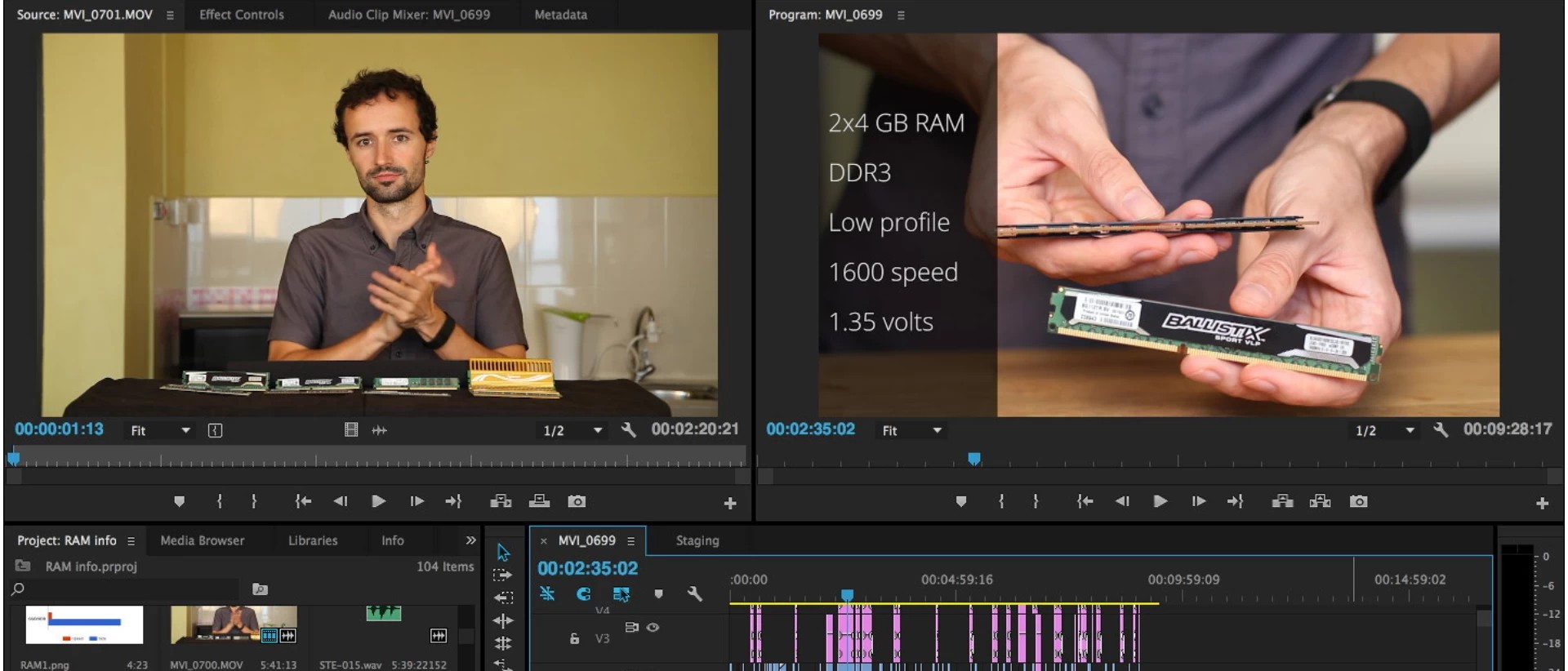
Pamięć RAM odgrywa podstawową kwestię w wielotorowym przetwarzaniu klipów – minimum 64 GB DDR5-6000 dla komfortu w Premiere Pro, ale 128 GB staje się standardem przy timeline z efektami Lumetri. Używaj modułów ECC, by uniknąć błędów w długich renderach powyżej 2 godzin. Przykładowo, konfiguracja z 256 GB pozwala na podgląd proxy 8K bez lagów. Dla hybrydowego workflow z Blenderem, RAM wpływa na viewport i symulacje, skracając czasy o 30%.
Ile VRAM w karcie graficznej do edycji 4K i wyżej?
Karta graficzna NVIDIA RTX 4090 z 24 GB GDDR6X to optimum dla akceleracji GPU w Resolve – obsługuje NVENC do kodowania H.265 w czasie rzeczywistym. Minimum to RTX 4070 Ti (12 GB), ale przy projektach z ray tracingiem w After Effects VRAM poniżej 16 GB powoduje crashe. AMD Radeon RX 7900 XTX działa w open-source’owych softach, lecz słabiej z CUDA, tracąc 20-25% prędkości w ekosystemie Adobe. Wybierz kartę z co najmniej 10 000 rdzeniami CUDA i PCIe 4.0 x16 dla bottleneck-free setupu.
Magazyn danych musi być błyskawiczny: NVMe SSD Gen4 o pojemności 4 TB (np. Samsung 990 Pro, sekwencyjny odczyt 7450 MB/s) na system i cache, plus RAID 0 z dwóch dysków dla timeline. Omijaj tanich QLC NAND pod ciągłym obciążeniem – TLC z DRAM cache’em wydłuża żywotność 5-krotnie. Dla archiwum zastosuj NAS z 10 GbE lub zewnętrzne HDD 20 TB. Chłodzenie wodne AIO 360 mm zapobiega throttlingu CPU pod 100% load w czasie nocnych batchy.
Wyjątkowe konfiguracje komputerów do renderowania filmów w 4K i 8K skupiają się na ekstremalnej mocy obliczeniowej. Profesjonaliści edycji wideo potrzebują sprzętu, który skraca czas renderu z godzin do minut. Rozdzielczość 8K generuje pliki o rozmiarach nawet 100 GB na minutę, co wymusza duże GPU i RAM.
Procesory i karty graficzne jako podstawa stacji roboczych do renderingu 8K
Wybranie CPU determinuje prędkość preprocessingu i symulacji efektów. Modele jak AMD Ryzen Threadripper 5995WX z 64 rdzeniami proponują przewagę w zadaniach wielowątkowych, przewyższając Intel Core i9-14900K o 20-30% w benchmarkach Cinebench R23. Dla GPU królują NVIDIA RTX 4090 lub A6000 z 48 GB VRAM – ta ostatnia radzi sobie z ray tracingiem w DaVinci Resolve 18. Konfiguracje z wieloma kartami NVIDIA w NVLink skracają render 8K o 40%. Pamięć RAM minimum 128 GB DDR5 ECC zapobiega crashom przy złożonych projektach VFX.
Pamięć masowa i chłodzenie w ekstremalnych setupach
Dyski NVMe SSD o prędkości 7000 MB/s, jak Samsung 990 Pro w RAID 0, są potrzebne do ładowania klipów 8K. Chłodzenie wodne AIO 360 mm dla CPU i GPU utrzymuje temperatury poniżej 70°C w czasie 24-godzinnych sesji.
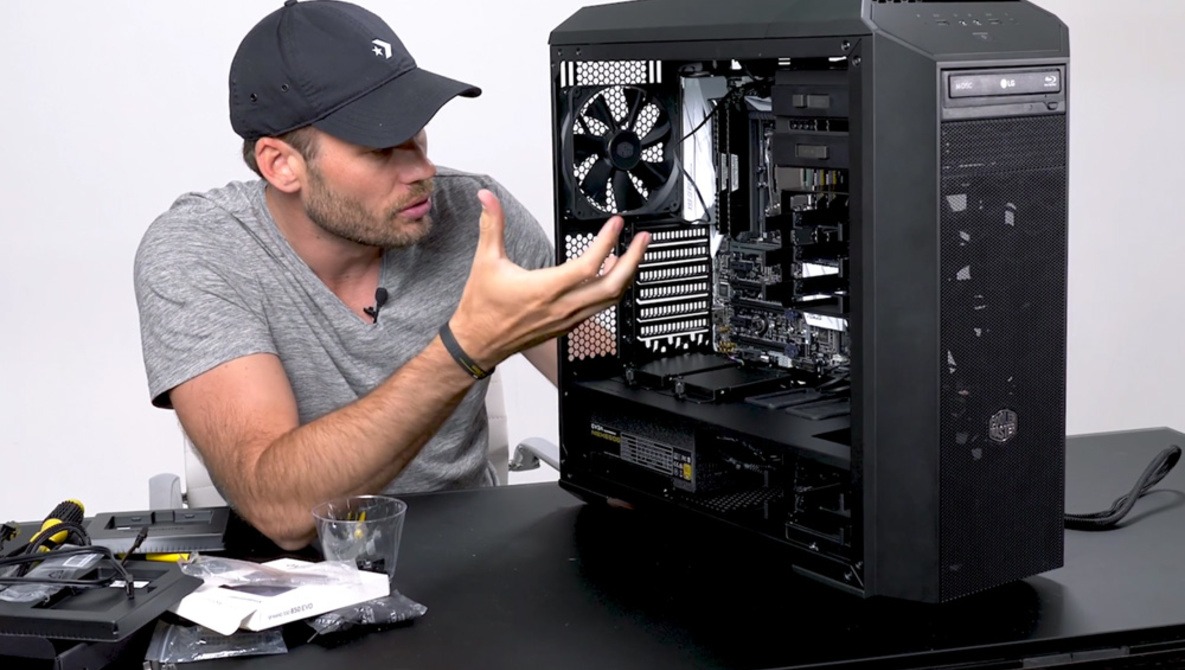
Ważne komponenty konfiguracji do 4K i 8K:
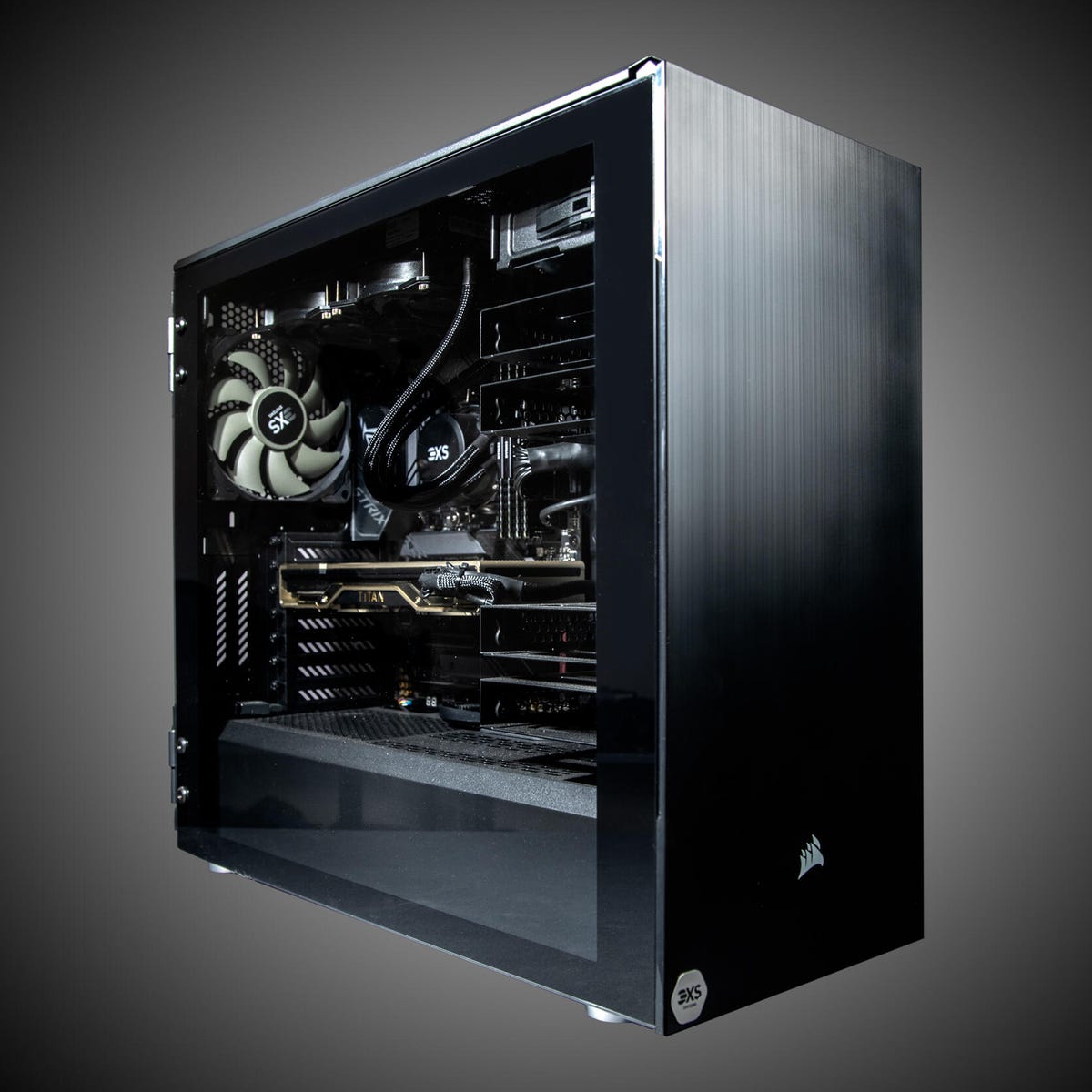
- CPU: AMD Ryzen 9 7950X (16 rdzeni, boost 5.7 GHz) – świetny do Adobe Premiere Pro.
- GPU: NVIDIA RTX 4090 24 GB – obsługa CUDA cores dla Blendera Cycles.
- RAM: 128-256 GB DDR5 6000 MHz CL36 – dla wielowarstwowych timeline’ów.
- SSD: 4x 4 TB PCIe 5.0 NVMe – konfiguracja RAID dla 20 GB/s odczytu.
- Płyta główna: ASUS ProArt X670E – stabilność pod ekstremalnym obciążeniem.
- Zasilacz: 1600W 80+ Platinum – redundancja dla multi-GPU.
- Obudowa: Lian Li O11D XL z 12 wentylatorami – airflow dla stabilności termicznej.
| Komponent | Minimum 4K Render | Odpowiednie 4K | Minimum 8K | Odpowiednie 8K |
|---|---|---|---|---|
| CPU | i7-13700K | Ryzen 9 7950X | Threadripper 5965WX | Threadripper PRO 5995WX |
| GPU | RTX 3080 10GB | RTX 4090 24GB | RTX 4090 | 2x A6000 48GB |
| RAM | 64 GB DDR4 | 128 GB DDR5 | 128 GB DDR5 | 256 GB DDR5 ECC |
| Przechowywanie | 2 TB NVMe | 4 TB NVMe RAID | 8 TB NVMe RAID | 16 TB NVMe RAID |
Takie zestawy kosztują od 15 000 zł za 4K do 80 000 zł za topowe 8K. Testy Puget Systems pokazują, że RTX 4090 renderuje scenę 8K w After Effects 3x szybciej niż RTX 3090.
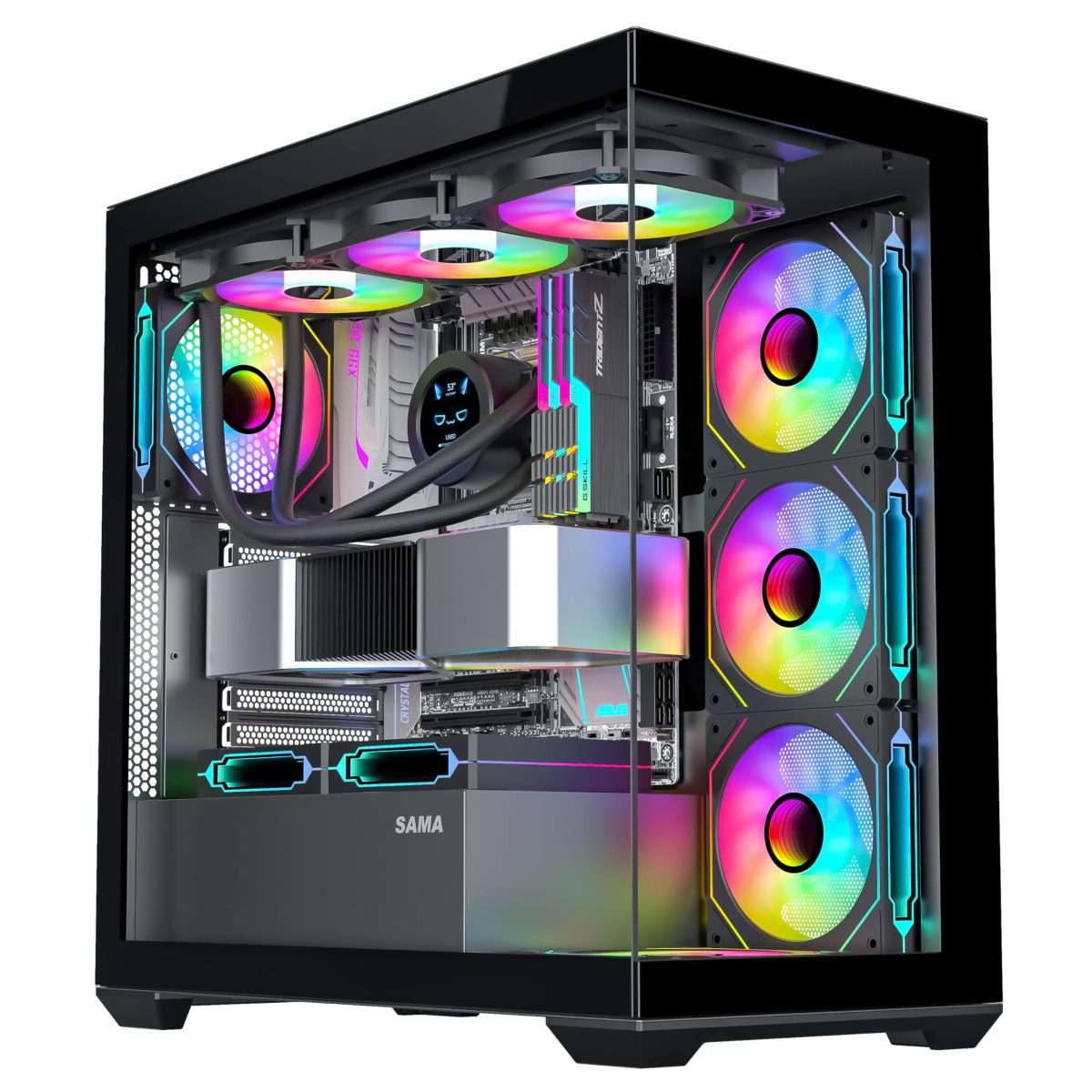
RAM do renderowania wideo w Adobe Premiere i DaVinci Resolve determinuje płynność pracy, przede wszystkim przy złożonych projektach. Wielu edytorów walczy z zacięciami w czasie podglądu timeline czy eksportu, co wynika z niewystarczającej pamięci RAM. Oficjalne wymagania obu programów wskazują na minimum 16 GB, ale praktyka pokazuje, że to za mało na profesjonalne zadania.
Jaką ilość RAM-u wybrać do edycji 4K w Premiere Pro?
Adobe Premiere Pro zużywa pamięć intensywnie na podgląd efektów i wielościeżkowe projekty. Dla płynnego renderowania wideo w rozdzielczości 1080p wystarczy zazwyczaj 16-32 GB RAM, co umożliwia komfortową pracę z prostymi cięciami i kolorami. Jednak przy materiałach 4K z wieloma warstwami grafiki, stabilizacją czy efektami Lumetri, eksperci zalecają minimum 64 GB – testy na konfiguracjach z Intel i9 potwierdzają brak lagów przy takiej pojemności. Wersja Pro z GPU NVIDIA RTX też optymalizuje cache pamięci, redukując obciążenie RAM o 20-30%. Pamiętaj o ECC RAM dla workstation, by uniknąć błędów w długich renderach.
RAM do renderowania wideo – podstawowe różnice w DaVinci Resolve
DaVinci Resolve wyróżnia się wyższymi wymaganiami pamięci ze względu na moduły Color i Fusion, gdzie renderowanie wideo odbywa się w czasie rzeczywistym. Do projektów HD 32 GB RAM zapewnia stabilność, ale dla 4K UHD z node’ami gradingu i noise reduction potrzeba 64-128 GB, jak podaje Blackmagic Design w specyfikacjach Studio. Praktyczne testy na timeline z RAW footage z RED pokazują, że 32 GB powoduje dropy frame’ów poniżej 24 fps, w czasie gdy 96 GB utrzymuje 60 fps preview. Resolve lepiej skaluje się z NVLink GPU, co odciąża RAM poprzez Metal/OpenCL. W hybrydowych workflow z Premiere, Resolve jako finisher używa Optimized Media, minimalizując zapotrzebowanie o 15-25%.
Dla zaawansowanych setupów z 8K czy VRinwestycja w 128 GB staje się koniecznością – benchmarki Puget Systems wskazują na 2x szybszy export. LSI terminy jak pamięć cache czy proxy workflow pomagają obejść limity, ale nie zastąpią solidnego RAM. Wybranie zależy od kodeków: H.264 żąda więcej niż ProRes ze względu na dekodowanie.