
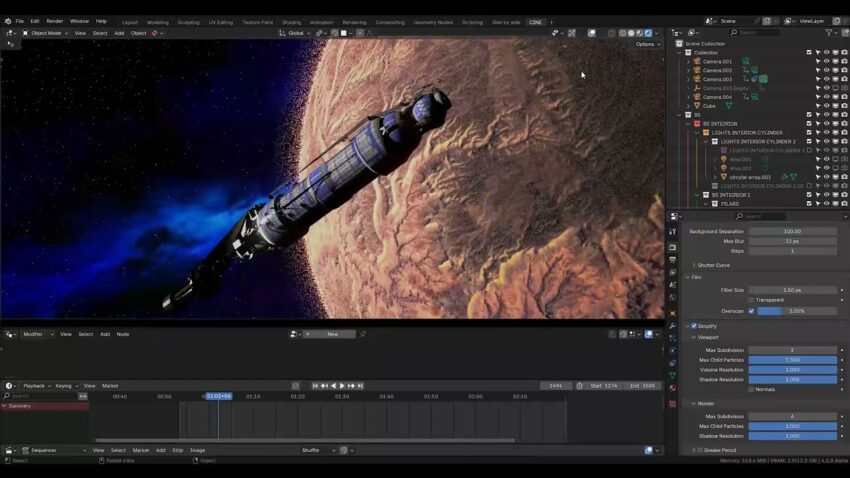
Blender tutorial dla początkujących to wprowadzenie do modelowania 3D. Obejmuje interfejs, narzędzia edycji mesh, oświetlenie i rendering. Idealny dla nowicjuszy, którzy chcą opanować podstawy tworzenia grafik 3D.
Pierwszy projekt w Blenderze może wydawać się przytłaczający, przede wszystkim gdy stajesz przed czystym interfejsem i mnóstwem niezrozumiałych opcji. Możesz czuć się, jakbyś wchodził do obcego świata, w którym każda funkcja ma swoją nazwę, skrót klawiaturowy i ukryte znaczenie. To naturalne – nawet doświadczeni twórcy musieli kiedyś zrobić ten pierwszy krok.
Jak przygotować środowisko pracy w Blenderze?
Ważnym krokiem do udanego pierwszego renderu jest przygotowanie aplikacji. Blender działa płynnie na większości systemów operacyjnych, jednak można upewnić się, że Twoja karta graficzna i sterowniki są kompatybilne. Jeśli chcesz, by interfejs działał responsywnie, zainwestuj w odpowiednią jednostkę obliczeniową – choć nowsze wersje Blendera obsługują także procesory CPU. Pobranie programu jest proste: odwiedź oficjalną stronę [blender.org](https://www.blender.org) i wybierz wersję odpowiednią dla swojego systemu. Musimy wiedzieć, że Blender jest darmowy i open-source, co znaczy, że nie musisz martwić się o koszty licencji ani ukryte opłaty.
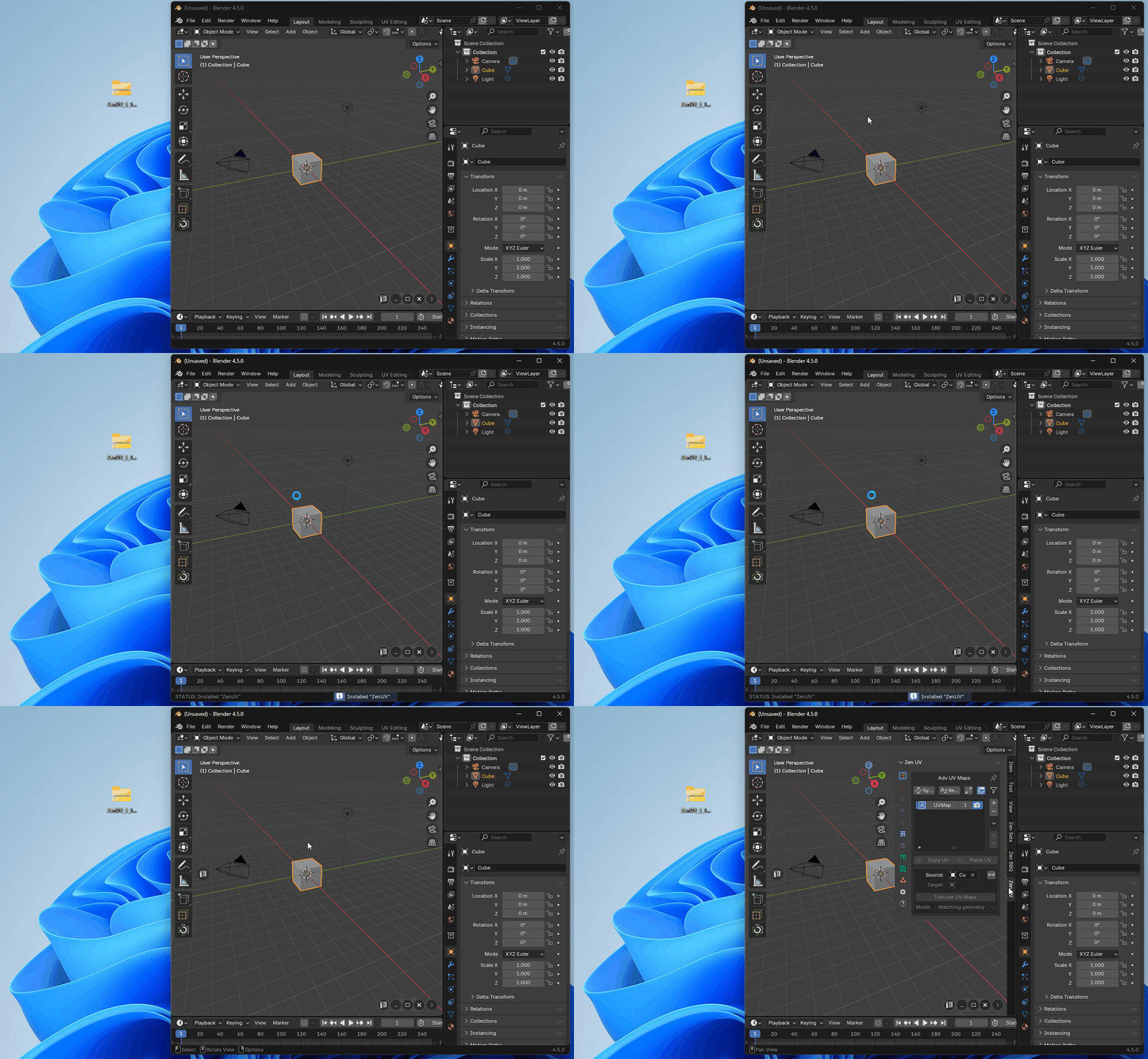
Uruchomienie Blendera po raz pierwszy może przypominać wejście do futurystycznego laboratorium. Wszędzie widać skomplikowane okna, które zdają się mówić: „tu jestem, ale nie wiem, co robisz”. Można więc od razu ustawić środowisko tak, by było przyjazne dla początkującego. Możesz zacząć od standardowego układu „Layout”, który grupuje najważniejsze narzędzia w jednym miejscu. Kliknij w lewym górnym rogu ikonę „Layout” i wybierz opcję „Default” – to prosty sposób, by od razu mieć pod ręką edytor widoku 3Dinspektora właściwości i panelu narzędzi.
Ważne jest także zrozumienie podstawowego workflow. Od modelowania, przez teksturowanie, aż po renderowanie – każdy etap ma swoje specyficzne narzędzia i logikę. Polecamy zacząć od najmniejszego elementu: prostego kształtu. Zacznij od utworzenia podstawowego obiektu, takiego jak sześcian. Kliknij prawym przyciskiem myszy w oknie widoku 3D i wybierz „Add” > „Mesh” > „Cube”. To proste działanie wprowadza Cię w świat modelowania 3D, gdzie każdy wierzchołek, krawędź i ściana kształtują końcowy rezultat.
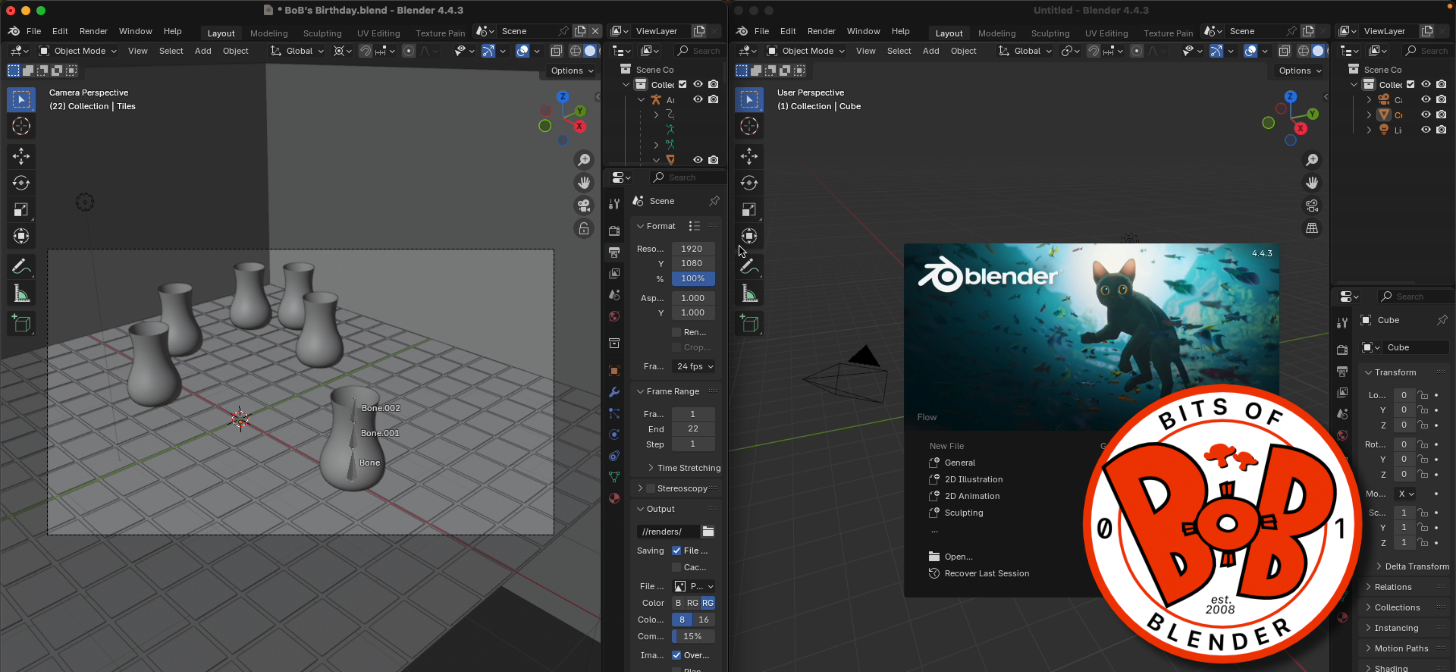
Proces renderowania – minimalna konfiguracja
Jeśli Twój projekt ma być prosty, nie musisz od razu zagłębiać się w skomplikowane ustawienia renderingu. Blender domyślnie używa silnika Eevee, który jest świetny do szybkich testów. Aby uruchomić render, wystarczy kliknąć przycisk „Render” w górnym pasku narzędzi i wybrać opcję „Render Image”. Już po kilku sekundach zobaczysz efekt swojej pracy – co może być zaskakująco satysfakcjonujące. Możesz eksperymentować z kolorami, oświetleniem i położeniem obiektów, aby zobaczyć, jak zmienia się finalny obraz.
Aby jeszcze bardziej uprościć proces, rozważ użycie gotowych scen i materiałów, które znajdziesz w materiałach tekstowych Blendera. Wbudowana biblioteka zawiera wiele gotowych do użycia assetów, które możesz zaimportować i dostosować do swoich potrzeb. Wystarczy w oknie „Asset Browser” wybrać odpowiednią kategorię, a następnie przeciagnąć wybrany obiekt do sceny. To świetny sposób, by zobaczyć, jak różne elementy współgrają ze sobą, nie tracąc czasu na tworzenie wszystkiego od zera.
Pamiętaj też o oświetleniu – nawet najprostszy render zyska na jakości, jeśli odpowiednio rozmieścisz lampy. Kliknij prawym przyciskiem myszy w oknie widoku 3D, wybierz „Add” > „Light” > „Sun”, a następnie dostosuj jej intensywność i położenie. Już niewielkie zmiany mogą diametralnie poprawić odbiór wizualny Twojego projektu. Można także wyłączyć domyślne tło, aby skupić się wyłącznie na obiekcie i jego interakcji ze światłem.
Blender to jedno z najpotężniejszych i najbardziej wszechstronnych narzędzi do tworzenia grafiki 3D, animacji oraz efektów wizualnych. Jeśli zaczynasz swoją przygodę z tym programem, nauka Blendera od zera może wydawać się przytłaczająca, ale z odpowiednim podejściem staje się ciekawym wyzwaniem. Podstawą sukcesu jest systematyczność oraz korzystanie z odpowiednich zasobów, które pomogą Ci opanować podobnie jak podstawy, jak i bardziej zaawansowane techniki. Można zacząć od zrozumienia interfejsu użytkownika, który na pierwszy rzut oka może wydawać się skomplikowany, ale po kilku godzinach staje się bardziej intuicyjny.
Czemu Blender jest wart Twojego czasu?
Ważnym krokiem w nauce Blendera powinno być uświadomienie sobie, dlaczego akurat ten program można poznać. Blender to darmowe oprogramowanie open-source z ogromnymi możliwościami, które konkurują z komercyjnymi rozwiązaniami jak Maya lub 3ds Max. Obsługuje modelowanie 3D, rzeźbienie cyfrowe, teksturowanie, animację, rendering, a nawet edycję wideo. Także, jego społeczność jest ogromna, co oznacza dostęp do tysięcy bezpłatnych tutoriali, szablonów i wtyczek. Dla początkujących ważne jest to, że Blender stale się rozwija, a częste aktualizacje wprowadzają nowe funkcje i usprawnienia.
Zacznij od podstawowych kształtów, aby oswoić się z obsługą widoku 3D i narzędziami edycyjnymi. Stwórz prosty sześcian, a następnie manipuluj jego wierzchołkami, krawędziami i ścianami, aby zrozumieć, jak działa modelowanie. Ćwiczenie to pomoże Ci opanować ruch po scenie, skalowanie obiektów oraz korzystanie z różnych trybów edycji. Nauka Blendera od zera wymaga cierpliwości, ale już po kilku sesjach zauważysz znaczną poprawę w płynności pracy.
Gdzie szukać wiedzy dla początkujących?
Pierwsi mentorzy to Twoi najlepsi przyjaciele w drodze do mistrzostwa w Blenderze. Na YouTube znajdziesz setki kanałów stworzonych przez obeznanych artystów, którzy dzielą się swoją wiedzą za darmo. Projekty takie jak „Blender Guru” czy „CG Fast Track” proponują gotowe ścieżki dla początkujących, prowadząc od absolutnych podstaw aż po tworzenie ch scen. Ważne jest, aby wybierać materiały dopasowane do swoich umiejętności – nie można od razu rzucać się na zaawansowane techniki, kiedy nie opanowało się jeszcze podstaw.
Oprócz filmów możemy sięgnąć po dokumentację oficjalną, dostępną na stronie Blendera. Ma ona opisy wszystkich narzędzi, skrótów klawiaturowych oraz przykładów użycia poszczególnych funkcji. Dla osób preferujących systematyczne podejście świetnym wyborem będą kursy online na platformach np. Udemy, Skillshare czy Domestika, które proponują podobnie jak darmowe, jak i płatne materiały. Pamiętaj jednak, aby nie poprzestawać tylko na jednym źródle – różne podejścia mogą pomóc w lepszym zrozumieniu tematu.
Blender to jedno z dość znanych narzędzi do modelowania 3D, renderowania i animacji, które zdobyło uznanie podobnie jak wśród początkujących, jak i obeznanych twórców. Jego wszechstronność sprawia, że modelowanie 3D staje się bardziej dostępne, a liczba wbudowanych funkcji pozwala na realizację nawet zaawansowanych projektów. Dla osób, które dopiero zaczynają swoją przygodę z Blenderem, podstawowe jest poznanie jego najważniejszych narzędzi i możliwości, które przyspieszą proces nauki. W poniższym artykule omawiamy te, które naprawdę można opanować na start.
Podstawy interfejsu: gdzie zaczyna się Twoja przygoda z Blenderem?
Zanim zanurzysz się w zaawansowane funkcje, musisz zrozumieć strukturę interfejsu Blendera, która może na początku wydawać się chaotyczna w porównaniu z innymi programami. Głównymi elementami są okno 3D Viewport, które służy do modelowania, edycji sceny i nawigacji, a także panel Properties, gdzie znajdziesz ustawienia dla wybranych obiektów. Najważniejszą zasadą jest opanowanie skrótów klawiaturowych – m.in. G do przesuwania, R do rotacji, a S do skalowania. Te trzy podstawowe operacje pokrywają 80% procesu modelowania. Okno Properties dzieli się na parę zakładek, np. _Object Properties_, _Mesh Properties_ czy _Render Properties_, które pozwalają dostosować każdy aspekt Twojego projektu. Bez znajomości tych elementów ciężko będzie efektywnie wykorzystać potencjał Blendera – dlatego poleca się poświęcić czas na ich naukę już na samym początku.
Narzędzia do modelowania 3D, których nie możesz pominąć
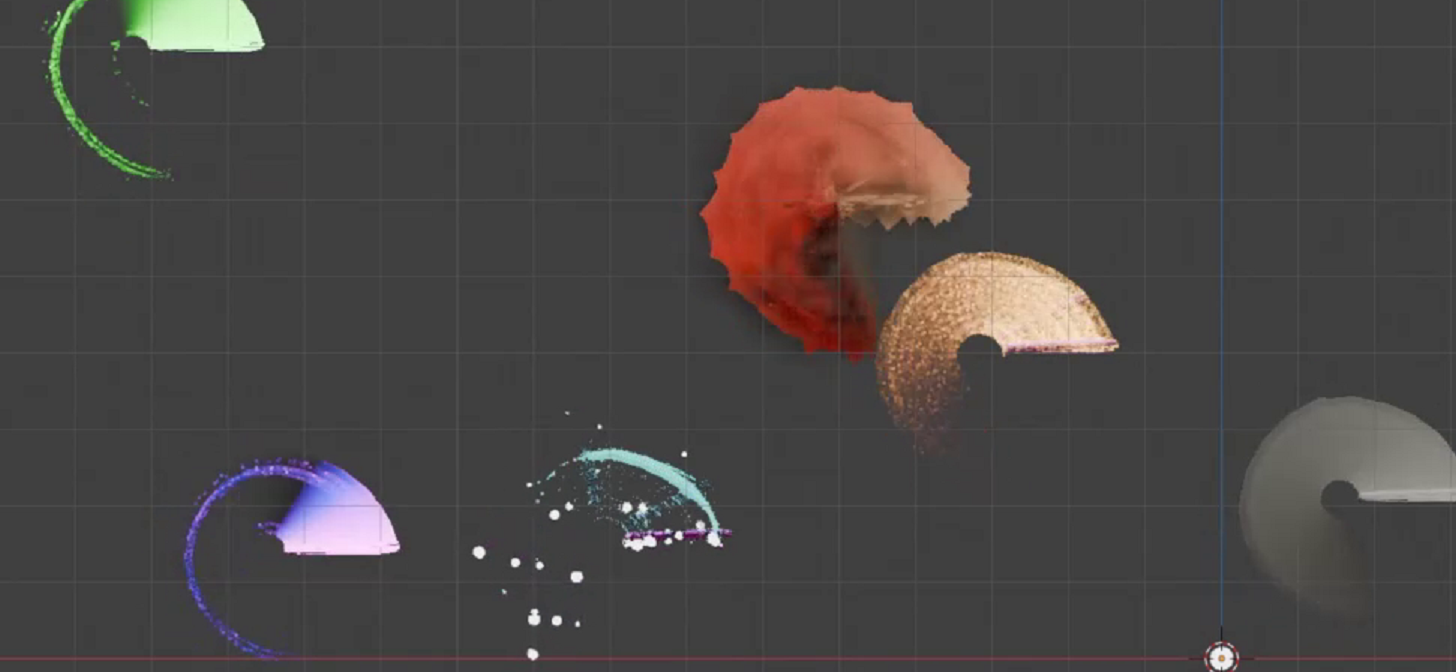
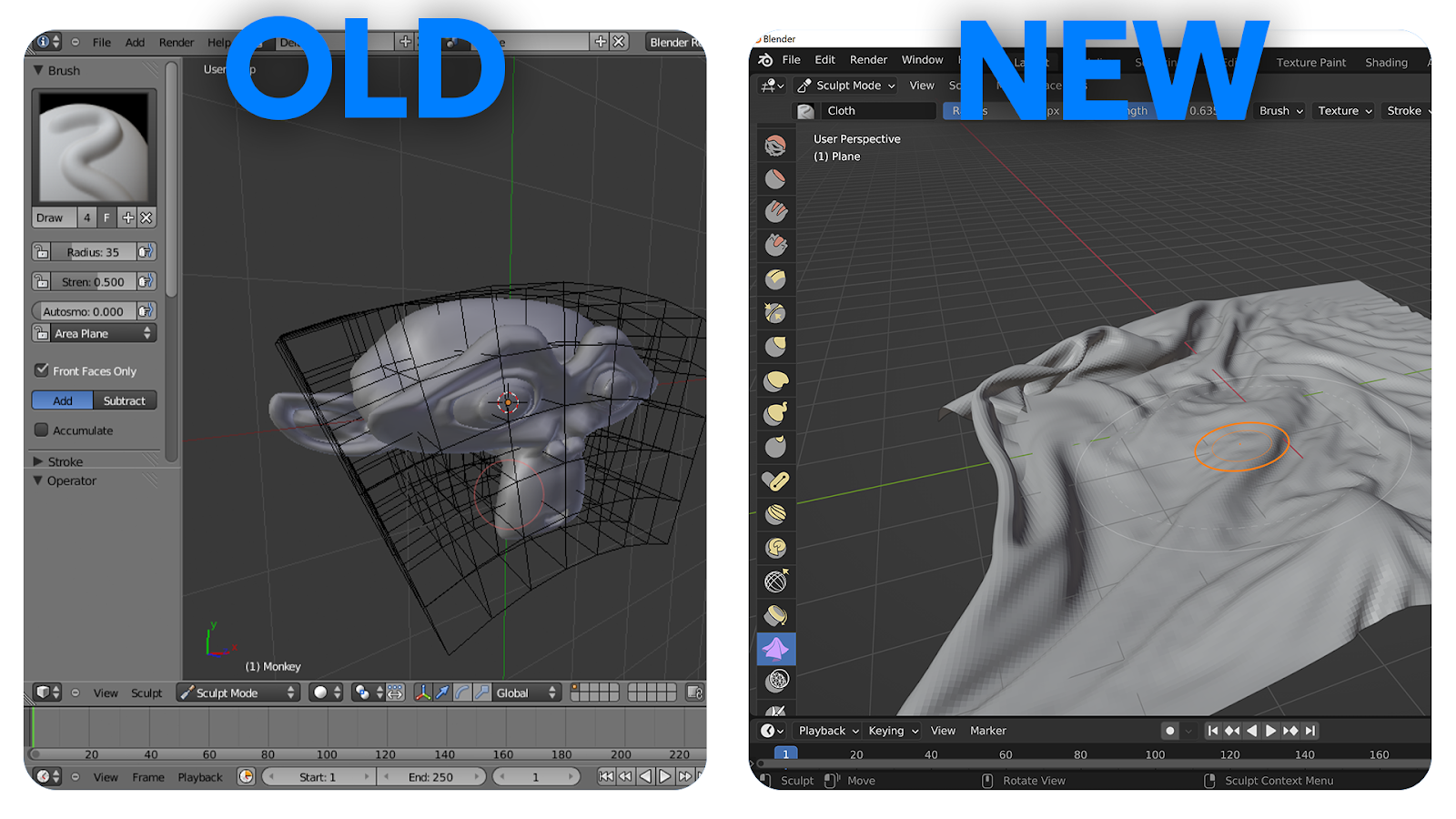
Blender proponuje parę ważnych narzędzi do modelowania 3D, które są potrzebne do tworzenia obiektów od podstaw. Edycja trybu siatki (Edit Mode) pozwala na dokładne kształtowanie siatki poprzez dodawanie, usuwanie lub modyfikowanie wierzchołków, krawędzi i ścian. Innym narzędziem wartym uwagi jest modifikator Subdivision Surface, który wygładza modele za pomocą dodatkowych podziałów, co jest nieocenione przy tworzeniu organicznych kształtów. Do szybkiego modelowania przydatne są także narzędzia Extrude (E) i Bevel (Ctrl+B), które umożliwiają wydłużanie oraz zaokrąglanie krawędzi. Dla osób pracujących z bardziej złożonymi formami można zapoznać się z sculptingiem, który dostępny jest w trybie Sculpt Mode i proponuje narzędzia przypominające pracę z gliną. Każde z tych narzędzi ma swoje specyficzne zastosowanie, dlatego umiejętne ich łączenie pozwala tworzyć modele podobnie jak proste, jak i hiperrealistyczne.
Opanowanie tych narzędzi w Blenderze otwiera drzwi do twórczości w świecie 3D i może być pierwszym krokiem do tworzenia własnych projektów: od prostych obiektów po zaawansowane sceny. Innym krokiem w doskonaleniu umiejętności jest eksperymentowanie z materiałami i teksturami, które nadają modelom realizmu i głębi.
Tekstury i materiały: jak nadać swojemu modelowi życie?
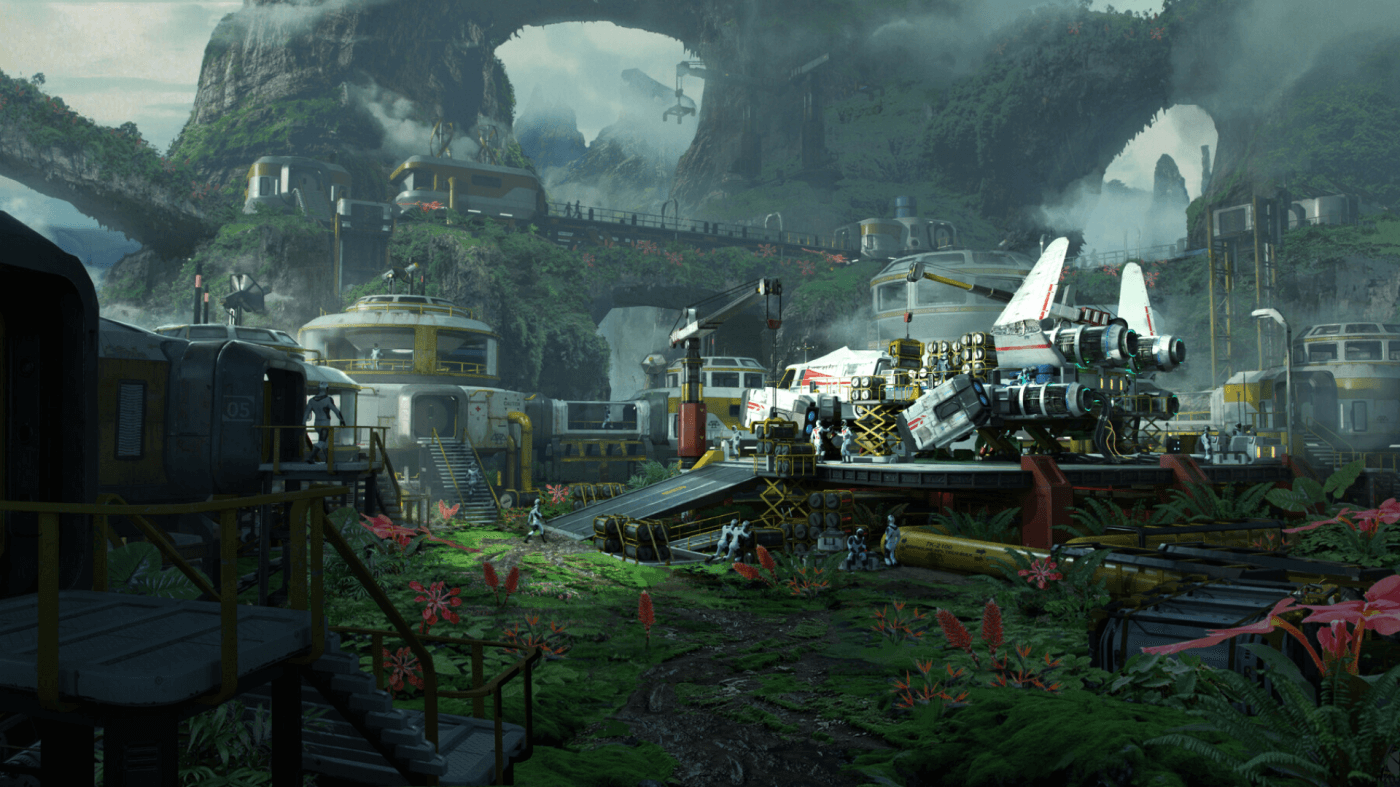
Bez tekstur i materiałów, nawet najlepiej wymodelowany obiekt wygląda płasko i nieciekawie. W Blenderze ważnymi narzędziami do nadawania realizmu są Shader Editor i Texture Paint. Shader Editor pozwala na tworzenie złożonych materiałów za pomocą węzłów (nodes), które kontrolują, jak światło oddziałuje z powierzchnią obiektu. Możesz tu symulować różne powierzchnie, od metalu po drewno, stosując odpowiednie shadery, takie jak Principled BSDF – domyślny shader w Blenderze, który daje pełną kontrolę nad współczynnikami odbicia, chropowatości i przezroczystości. Z kolei Texture Paint umożliwia malowanie prosto na modelu, co jest bardzo przydatne przy tworzeniu unikalnych wzorów. Narzędzia te są wszechstronne, wizualnie przyjemne w użyciu – ich opanowanie pozwoli Ci w pełni wykorzystać potencjał Blendera w pracy z teksturami.
Zaczynając przygodę z modelowaniem 3D w Blenderze, można podejść do tematu , aby uniknąć frustracji i szybko zobaczyć efekty. Pierwszy model 3D w Blenderze może wydawać się skomplikowany, ale podstawowe narzędzia wystarczą, by tworzyć prosty obiekt. Wystarczy otworzyć program, wybrać widok perspektywy i zacząć eksperymentować z kształtami.
Gdzie szukać inspiracji i jak przygotować interfejs?
Zanim zaczniesz tworzyć, upewnij się, że interfejs Blendera jest odpowiednio dobrze dostosowany. Przełącz się do trybu Layout i usuń zbędne panele, zostawiając tylko widok 3D i properties. Jeśli brakuje Ci pomysłów, sprawdź gotowe kształty w zakładce Add – tam znajdziesz podstawowe bryły jak sześcian, sześcian czy cylinder. Możesz też pobrać darmowe szablony z internetu, aby ułatwić sobie pierwsze kroki.
Pierwszym użytecznym krokiem jest dodanie nowego obiektu – naciśnij Shift + A i wybierz Mesh, a następnie Cube. Sześcian pojawi się w centrum sceny, gotowy do edycji. Zaznacz go, wciśnij klawisz Tab, aby przejść do trybu edycjii użyj narzędzi do przesuwania, skalowania lub obracania wierzchołków. To prosty sposób, by zrozumieć, jak działają podstawowe operacje w modelowaniu 3D.
Dla lepszego wglądu w model, można dostosować widok – użyj kółka myszy do powiększania lub przesuwania sceny. Jeśli chcesz zobaczyć swoje postępy w czasie rzeczywistym, włącz tryb Vertex Select i sprawdzaj, jak zmiany wpływają na kształt obiektu. Musimy wiedzieć, że pierwszy model 3D w Blenderze nie musi być świetny – elementarną sprawą jest podejście przydatne i cierpliwość.
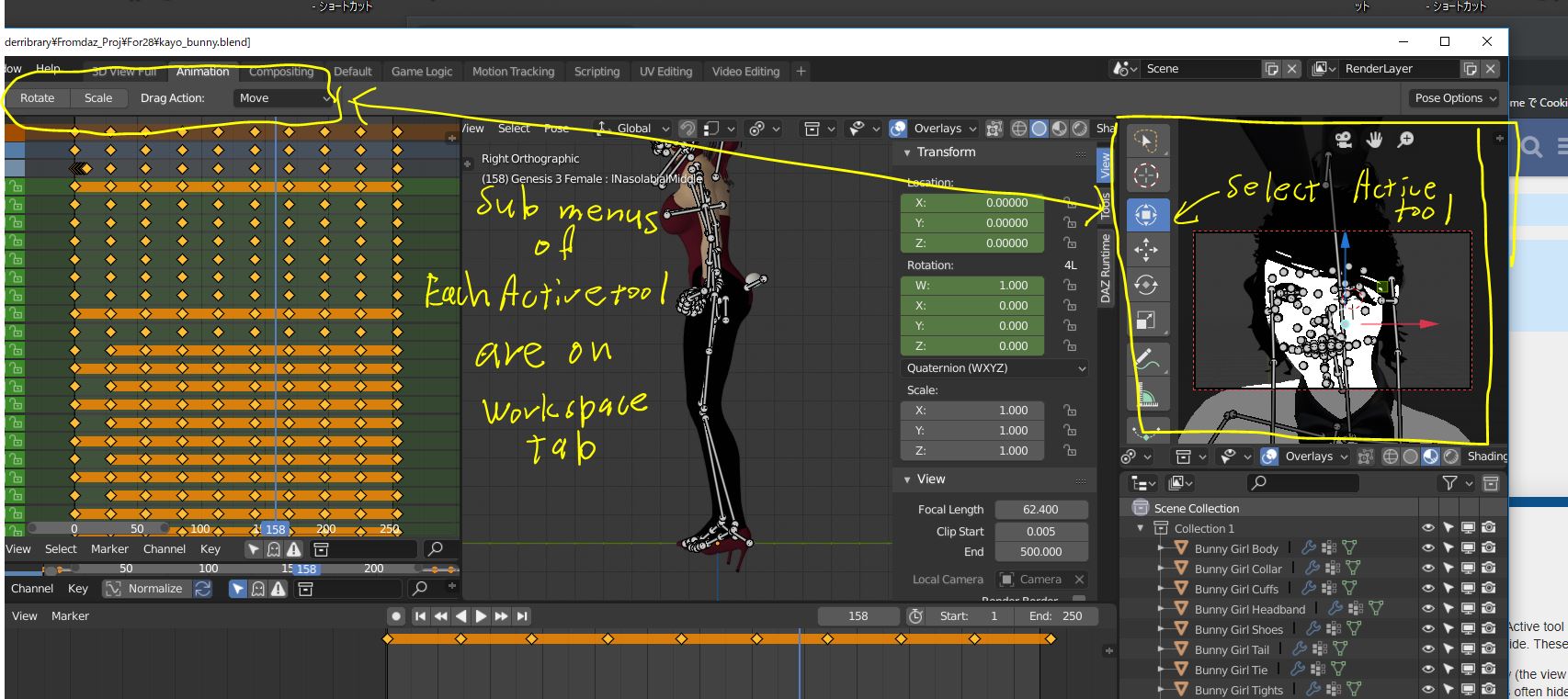
Kiedy masz już podstawową bryłę, czas dodać szczegóły. Wybierz konkretne elementy (np. wierzchołki, krawędzie) i użyj narzędzia Subdivide, aby zwiększyć gęstość siatki. W ten sposób stworzysz bardziej złożone kształty, jak proste kwadratowe pudełko z zaokrąglonymi krawędziami. Jeśli chcesz eksportować swój model, upewnij się, że jest on czysty – usuń zbędne wierzchołki i napraw ewentualne błędy topologii.