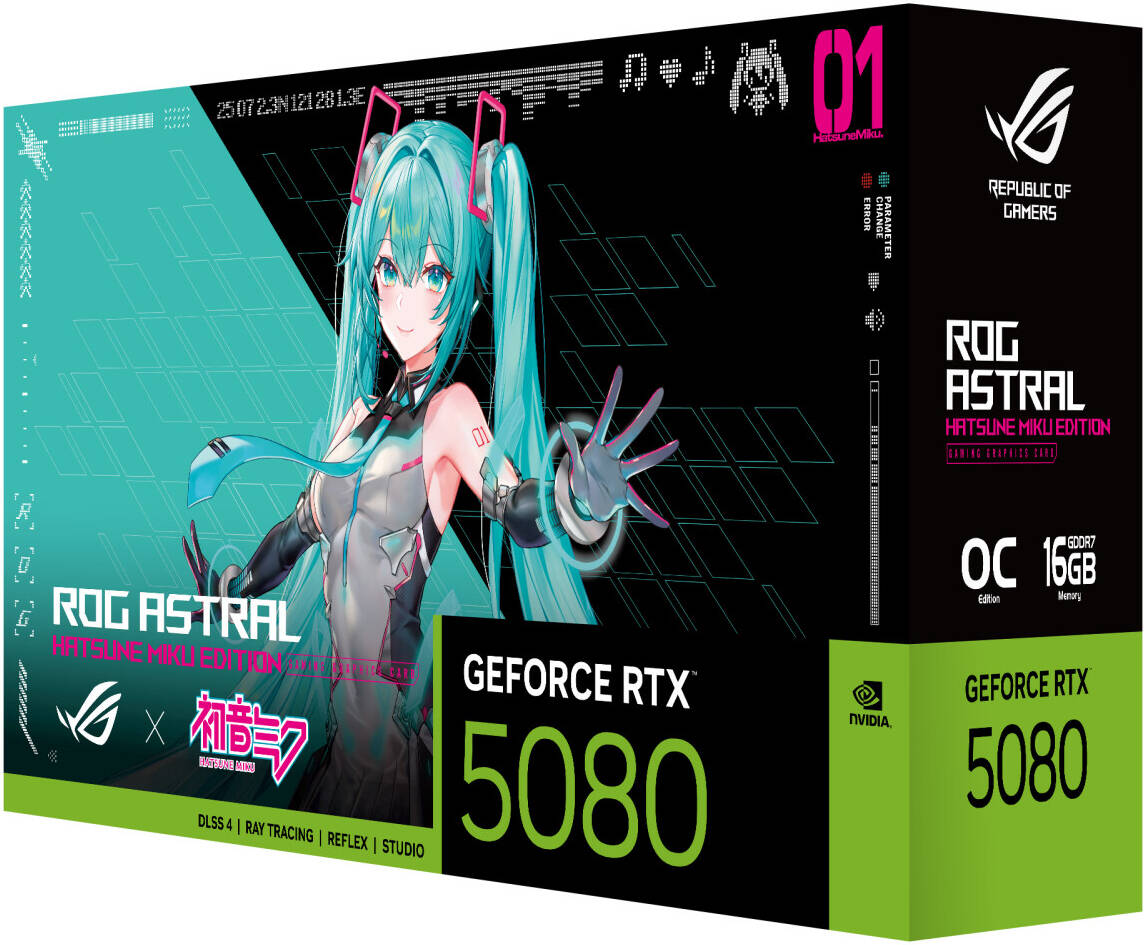
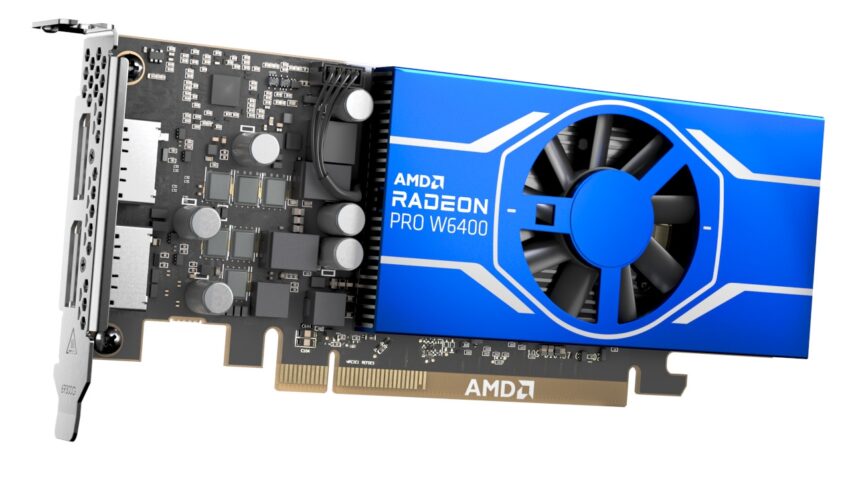
Karta graficzna do animacji powinna mieć minimum 12 GB VRAM, liczne rdzenie CUDA (NVIDIA) lub Stream Processors (AMD) oraz wsparcie Ray Tracingu. Polecane modele: NVIDIA RTX 4080/4090 lub AMD Radeon RX 7900 XTX. Idealne do Blendera, Maya, Cinema 4D – umożliwiają szybki rendering, podgląd realtime i obsługę złożonych scen 3D z teksturami HD.
Wybranie odpowiedniej karty graficznej do animacji 2D i 3D decyduje o płynności Twojej pracy w programach np. Blender, Adobe After Effects czy Toon Boom Harmony. W animacji 2D, gdzie dominują wektory i frame-by-frame, GPU musi zapewniać szybki podgląd w czasie rzeczywistym, bez zacięć w czasie edycji warstw. Z kolei projekty 3D wymagają dużego renderingu, symulacji cząstek i viewportu z wysoką liczbą klatek. Słaba karta ogranicza viewport do niskich rozdzielczości, wydłuża eksport i frustruje kreatywny proces. Wielu animatorów podkreśla, że inwestycja w solidne GPU zwraca się w oszczędności czasu. Jak więc uniknąć błędów? Zamiast skupiać się na grach, szukaj modeli zoptymalizowanych pod zadania kreatywne, z dużą pamięcią VRAM i wsparciem dla technologii jak CUDA czy OpenCL.
Karta graficzna do animacji 2D i 3D – podstawowe parametry do oceny
Podczas wyboru zwracaj uwagę na specyfikacje, które wpływają na wydajność w pipeline’ie animacyjnym. Pojemność VRAM jest fundamentem: bez minimum 8 GB (lub więcej w 3D) viewport z teksturami 4K zacznie się zacinać. Przepustowość pamięci decyduje o szybkości ładowania assetów, co w złożonych scenach 3D oszczędza godziny. Rdzenie tensorowe i ray tracing przyspieszają finalny render w silnikach jak Cycles czy Arnold. TDP i system chłodzenia zapobiegają throttlingu w czasie długich sesji. Kompatybilność z certyfikowanym sterownikami (np. Studio Drivers od NVIDIA) zmniejsza crashe w After Effects. A co z AMD? Ich karty Radeon Pro dobrze radzą sobie w OpenCL, ale NVIDIA dominuje w ekosystemie CUDA. Zastanów się: czy Twój workflow opiera się na AI denoising, czy klasycznym rasteryzowaniu?
Właściwości do sprawdzenia przed zakupem:
- Pojemność VRAM (priorytet dla tekstur i map bump).
- Liczba rdzeni CUDA/Stream Processors (do równoległego przetwarzania).
- Wsparcie dla DirectX 12 Ultimate i Vulkan (uniwersalność w softach).
- Przepustowość pamięci (GB/s – im wyższa, tym szybszy podgląd).
- TDP poniżej 300 W z efektywnym chłodzeniem (dla stabilności).
- Certyfikaty ISV dla Blendera, Maya czy Cinema 4D.
Różnice między animacją 2D a 3D w wymaganiach GPU
W animacji 2D wystarczą karty z średnią mocą obliczeniową, skupione na stabilności (np. do motion graphics w Premiere Pro). Projekty 3D, z modelowaniem NURBS i symulacjami cloth, domagają się hybrydowych GPU z RT cores. „Wybranie zależy od skali produkcji” – mówią specjaliści z branży VFX. Rozważ hybrydowe setupy z wieloma kartami SLI/CrossFire, ale tylko jeśli płyta główna wspiera. Koszt zależy od wielu elementów, jak nowa vs używana. Nawiasem mówiąc (dla freelancerów), modele z rynku wtórnego często proponują stosunek cena/wydajność lepszy niż flagowce. Zawsze testuj w benchmarkach jak SPECviewperf. Pytaj siebie: czy ray tracing jestny w Twoich animacjach? Znaczna część studi animacji stawia na ekosystem NVIDIA ze względu na optymalizacje w Unreal Engine. Omijaj gamingowych GPU bez ECC memory, bo błędy w renderze mogą zepsuć projekt.
Jak wybrać kartę graficzną do animacji 2D i 3D? Ten dobór determinuje płynność viewportu w Blenderze czy Adobe After Effects, a także szybkość renderingu złożonych scen. Pamięć VRAM na poziomie minimum 8 GB okazuje się ważna dla projektów 3D z wysoką rozdzielczością tekstur. W animacji 2D, jak w Toon Boom czy Animate, wystarcza 6 GB, ale hybrydowe workflowy wymagają więcej. Zawsze sprawdzaj kompatybilność z akceleracją GPU w danym oprogramowaniu.
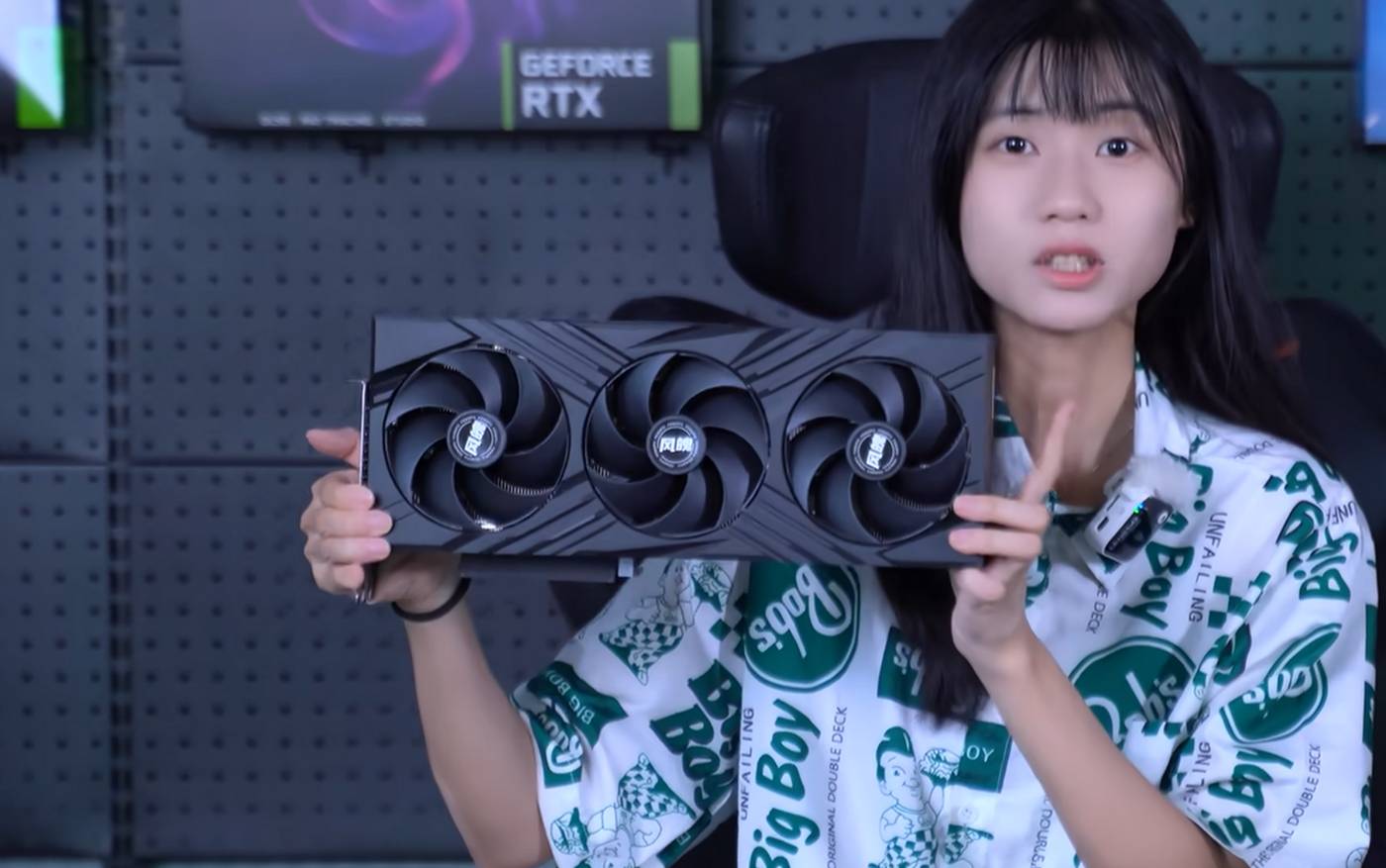
Jaka ilość VRAM zapewni komfort w renderingu animacji 3D?
Kupując GPU do animacji, skup się na pamięci VRAM, bo ona przechowuje modele, shadery i bufory renderingu – np. RTX 4070 z 12 GB radzi sobie z 4K timeline w DaVinci Resolve. Dla profesjonalistów animujących w Maya, 16 GB jak w RTX 4080 zmniejsza swapping do RAM-u systemowego, co skraca czas eksportu o 40-50%. W 2D viewporty w Clip Studio Paint zyskują na 10 GB, ale omijaj kart z GDDR5 – nowsze GDDR6X dają 20% wyższą przepustowość. Testy w Cinebench pokazują, że niska VRAM powoduje dropy FPS poniżej 30 w złożonych symulacjach cząsteczkowych.
Dla animacji 3D liczy się też architektura z wsparciem ray tracingu, jak NVIDIA Ampere czy Ada Lovelace, proponująca OptiX dla Blendera – render czasu rzeczywistego wzrasta dwukrotnie w Cycles. AMD z RDNA 3, np. RX 7900 XT, daje efekt w OpenCL-based softach jak Cinema 4D, choć brakuje mu ekosystemu CUDA. TDP poniżej 300 W zapobiega throttlingu w czasie długich sesji, a multiple display outputs ułatwiają multi-monitorowe setupy z referencjami.
Jak rdzenie CUDA i Stream Processors wpływają na viewport w 2D/3D?
Rdzenie CUDA w kartach NVIDIA, np. 10 000+ w RTX 4090, przyspieszają viewport navigation w Unreal Engine o 60% w czasie animacji postaci. W animacji 2D, jak w Harmony, 5000 rdzeni Stream Processors w AMD RX 6800 wystarcza do płynnego scrubowania timeline z efektami. Zawsze weryfikuj benchmarki Puget Systems – tam RTX 3060 Ti pokonuje starsze Quadro w After Effects o 30% dzięki Tensor Cores do AI upscalingu klatek. Hybrydowe projekty z viewportem 3D i 2D layerami wymagają minimum 7000 rdzeni, by uniknąć lagów przy 144 Hz monitorach.
Pobór mocy i chłodzenie to kolejne parametry – karty z 2-3 wentylatorami, jak Gigabyte Aorus, utrzymują 70°C pod obciążeniem, co wydłuża żywotność o 2 lata. Dla animacji 2D z After Effects, wsparcie NVENC skraca eksport H.264 z godzin do minut. Dla 3D w Houdini, liczy się FP32 performance powyżej 20 TFLOPS, jak w RTX 4070 Ti.
Wyjątkowe karty graficzne do animacji w Blenderze, Maya i After Effects to modele NVIDIA RTX z wsparciem CUDA i OptiX, które przyspieszają rendering nawet o 300% w Cycles czy Arnold. Blender używa GPU do viewportu i finalnego renderu, Maya z GPU w Arnoldzie, a After Effects z Mercury Playback Engine na CUDA. Wybranie odpowiedniej karty graficznej decyduje o płynności pracy z złożonymi scenami 3D.
Kryteria wyboru GPU pod viewport i rendering w Maya oraz Blenderze
Przy animacji podstawa to duża pamięć VRAM – minimum 12 GB dla projektów HD, ale 24 GB to optimum dla 4K. NVIDIA RTX 40-serii bije konkurencję w ray tracingu dzięki rdzeniom RT i Tensor. AMD Radeon RX 7900 XTX radzi sobie w Blenderze, lecz słabiej w Mayi z powodu ograniczonego wsparcia Arnolda GPU.
Top modele pod After Effects i złożone symulacje

Wyjątkowe karty graficzne do animacji proponują balans ceny i mocy. RTX 4090 z 24 GB VRAM renderuje sceny Blendera w czasie rzeczywistym, świetna do fluidów i cząstek w Maya. W After Effects przyspiesza efekty jak Lumetri Color o 5x szybciej niż GTX 30-seria.
- RTX 4090: 24 GB GDDR6X, 16384 rdzeni CUDA, score Blender 500+ pkt, cena ok. 7000 zł – król ray tracingu w Cycles.
- RTX 4080 Super: 16 GB, 10240 CUDA, Blender score 380 pkt, cena 4500 zł – optimum do Maya viewportu 4K.
- RTX 4070 Ti Super: 16 GB, 8448 CUDA, After Effects Mercury boost 4x, cena 3200 zł – budżetowa bestia animacji.
- RTX A6000: 48 GB ECC, profesjonalna stabilność, Maya Arnold GPU full support, cena 15000 zł – dla studiów.
- RTX 3090 (używana): 24 GB, Blender benchmark 320 pkt, cena 3000 zł – value king do After Effects motion graphics.
| Model | VRAM | CUDA Cores | Blender Score (OptiX) | Cena (zł) |
|---|---|---|---|---|
| RTX 4090 | 24 GB | 16384 | 512 | 7000 |
| RTX 4080 Super | 16 GB | 10240 | 385 | 4500 |
| RTX 4070 Ti Super | 16 GB | 8448 | 320 | 3200 |
| RTX A6000 | 48 GB | 10752 | 410 | 15000 |
| RTX 3090 | 24 GB | 10496 | 325 | 3000 (używ.) |
Procesory graficzne z serii RTX A-series minimalizują crashe przy długich renderach w Blenderze. W Mayi GPU acceleration skraca viewport lag o 70% przy tysiącach polygonów. After Effects zyskuje na multi-GPU setupach z NVLink.
Czy zintegrowana karta graficzna wystarczy do tworzenia animacji 2D? To pytanie nurtuje wielu początkujących animatorów, którzy nie chcą inwestować w drogi sprzęt. Teraz zintegrowane układy graficzne, takie jak Intel UHD Graphics 630 czy AMD Radeon Vega 8, radzą sobie z podstawowymi zadaniami w programach do animacji płaskiej. Na przykład w Adobe Animate możesz swobodnie rysować wektory i animować proste sceny w rozdzielczości Full HD bez zauważalnych lagów.
Jakie są minimalne wymagania sprzętowe do animacji 2D?
Praktyczne testy z powszechnymi narzędziami
Sprawdźmy to na konkretnych przykładach. W Toon Boom Harmony darmowa wersja community działa płynnie na zintegrowanej grafice Intela z procesorami 8. generacji – rendering pojedynczych klatek w 24 fps zajmuje poniżej 2 sekund dla projektów o rozdzielczości 1920×1080. Blender w trybie 2D Grease Pencil także nie sprawia problemów; testy na laptopie z AMD Ryzen 5 i Radeon Graphics pokazują, że viewport preview działa w 60 fps nawet przy złożonych warstwach. Jednak przy eksporcie dłuższych sekwencji, np. 300 klatek z efektami cieniowania, czas renderingu wydłuża się do 10-15 minut, co jest akceptowalne dla hobbystów.
Pamiętaj o optymalizacji. Zawsze wyłącz niepotrzebne efekty w czasie pracy, jak zaawansowane filtry antyaliasingu czy symulacje cząsteczkowe, które nie są podstawą w czystej animacji 2D. Procesory z zintegrowaną grafiką, wsparte 16 GB RAM, obsługują wielowarstwowe projekty w Synfig Studio bez zacięć. Jeśli planujesz animacje z bogatymi teksturami lub integracją z After Effects, rozważ upgrade do dedykowanej karty jak NVIDIA GTX 1650, bo tam zintegrowane układy tracą przewagę o 30-50% w benchmarkach Puget Systems.
Wybranie zależy od skali. Dla frame-by-frame w Krita z tabletem graficznym, zintegrowana grafika AMD w laptopach z Ryzen 3 wystarcza w pełni – artyści raportują komfortową pracę przy 100 klatkach na minutę. Testy na YouTube kanałów jak Alan Becker pokazują, że nawet starsze Intel HD 620 radzi sobie z prostymi rigami. Zintegrowana karta graficzna to solidny start dla 80% projektów 2D, o ile łączysz ją z SSD i wystarczającą ilością RAM.