
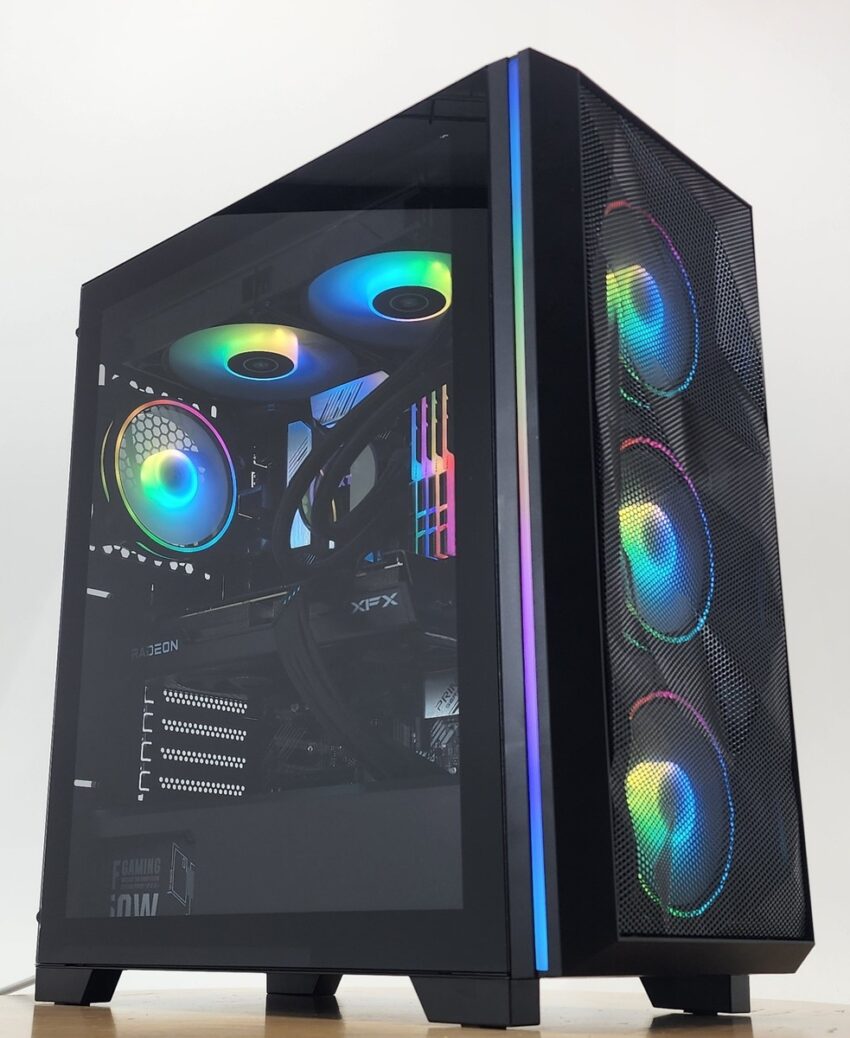
Do edycji wideo zalecany jest procesor z minimum 6-8 rdzeniami, np. Intel Core i7/Ryzen 7 lub nowszy, dla płynnego renderingu 4K. RAM: co najmniej 16 GB, optymalnie 32-64 GB DDR4/5, aby uniknąć lagów przy wielościeżkowych projektach. Wyższe specyfikacje skracają czas eksportu nawet o 50%.
Edycja wideo w 4K wymaga solidnego sprzętu, aby uniknąć zacięć na osi czasu i długiego renderingu. Aktualnie programy montażowe, takie jak Adobe Premiere Pro czy DaVinci Resolve, mocno obciążają RAM, procesor i kartę graficzną w czasie pracy z plikami UHD (3840×2160 pikseli). Bez odpowiedniej konfiguracji nawet prosty cięcie klipów może zamienić się w frustrującą walkę z lagami. Wielu edytorów wskazuje, że podstawowe jest zrównoważenie tych trzech elementów – procesora do obliczeń wielowątkowych, pamięci RAM do buforowania klatek oraz GPU do akceleracji efektów. Wiedziałeśile naprawdę potrzeba, by płynnie montować surowy materiał z kamer RED czy ARRI? (Pierwsze testy na słabszym sprzęcie pokazują spadki do 5-10 klatek na sekundę w podglądzie.)
Jak dobrać procesor i RAM do edycji wideo w 4K?
Procesor powinien obsługiwać co najmniej 8 rdzeni fizycznych, najlepiej z architekturą Zen 3 lub nowszą w przypadku AMD Ryzen, lub Alder Lake/Avalon Lake u Intela – to umożliwia równoległe przetwarzanie efektów i stabilizacji. RAM to pamięć podręczna dla timeline; minimum 32 GB DDR4/5 w konfiguracji dual-channel zapobiega swappingowi na dysk, co spowalnia pracę o rzędy wielkości. Używaj ECC, jeśli pracujesz profesjonalnie (choć nie zawsze potrzebne). W rzeczywistości, przy imporcie sekwencji 4K z kodekiem ProRes, niewystarczająca ilość RAM powoduje artefakty i crashe. Eksperci polecają skalowanie do 64 GB przy dłuższych projektach z wieloma warstwami.
Karta graficzna – serce akceleracji w montażu 4K
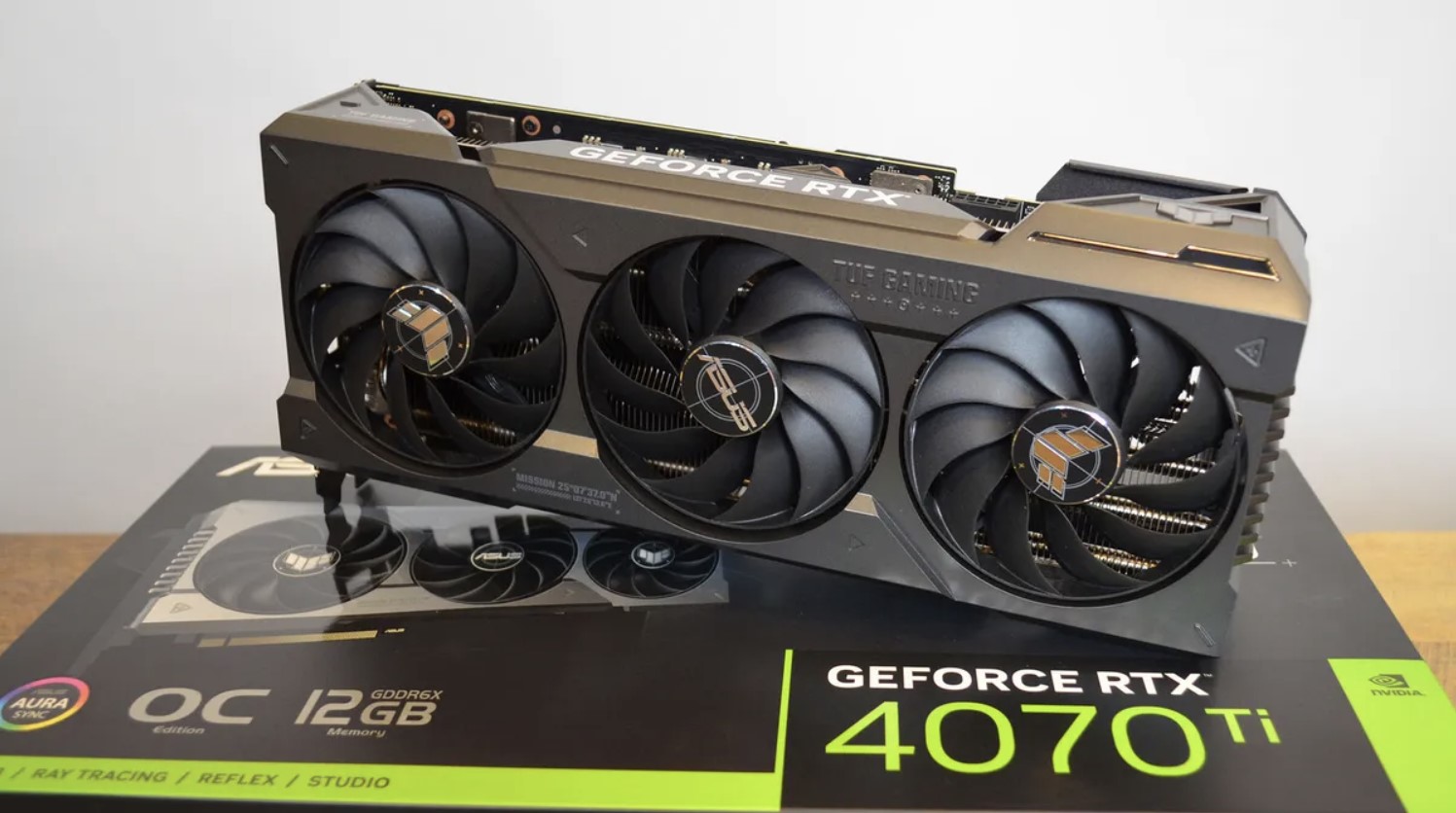
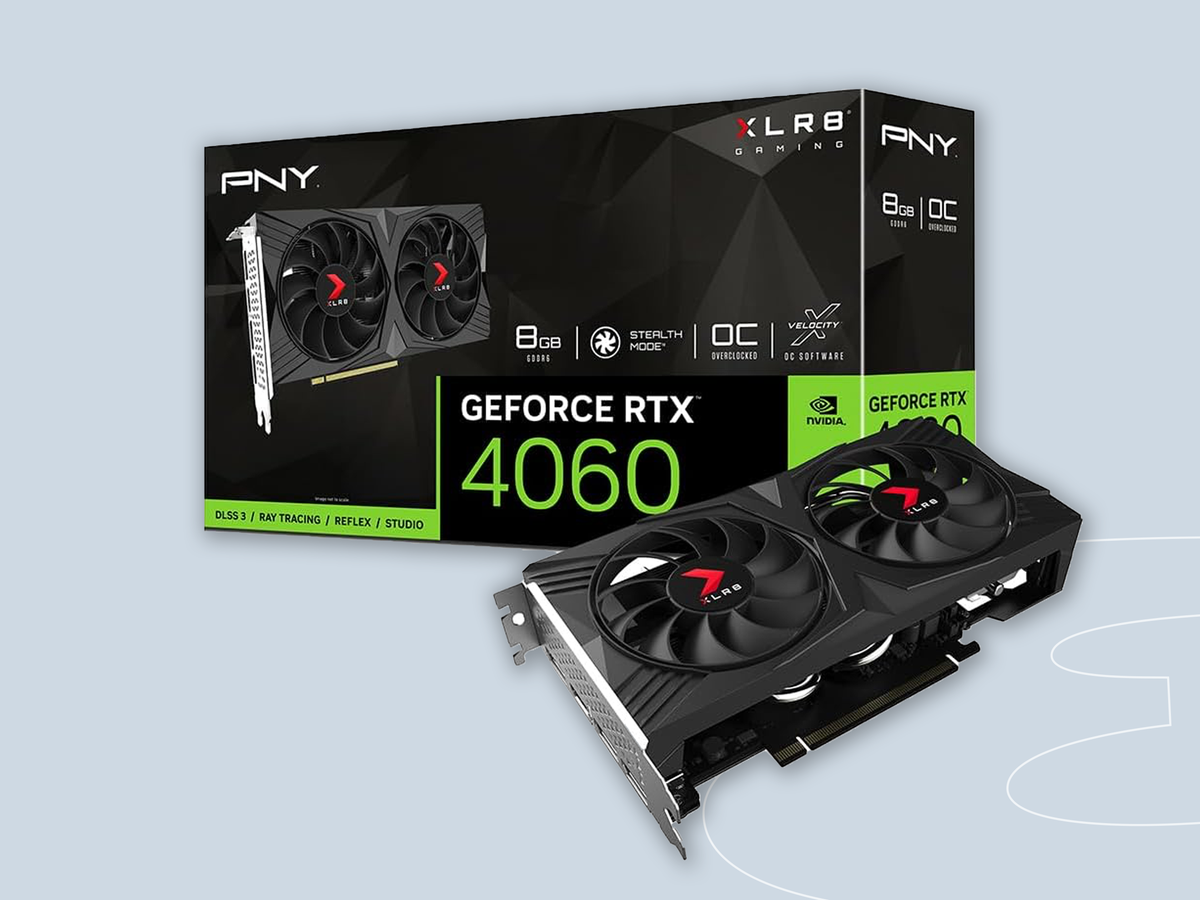
Karta graficzna decyduje o płynności efektów GPU-intensywnych, jak śledzenie ruchu czy kolorowanie. NVIDIA z obsługą CUDA (seria RTX 30/40) lub AMD z ROCm to standard dla edycji wideo w 4K, bo przyspieszają eksport nawet kilkukrotnie szybciej niż CPU-only. Pytanie brzmi: czy wystarczy zintegrowana grafika? Absolutnie nie – do podglądu w czasie rzeczywistym z efektami potrzeba dedykowanego GPU z minimum 8 GB VRAM GDDR6.
Właściwości GPU do montażu:
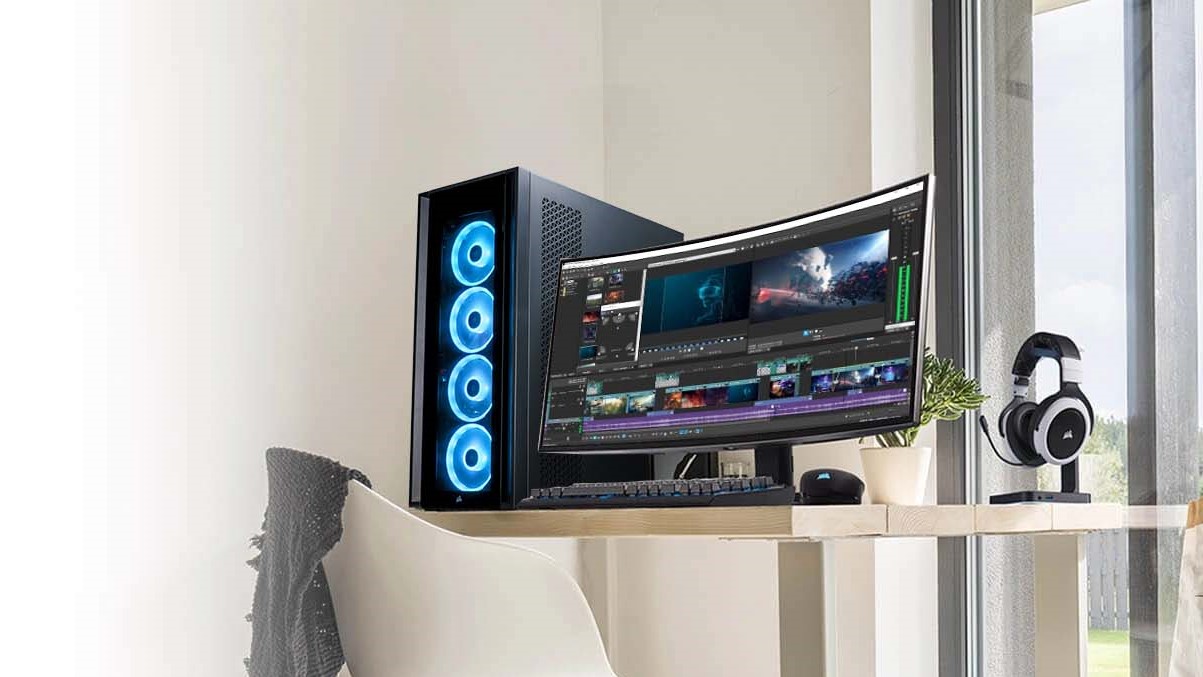
- Obsługa NVENC/Quick Sync dla kodowania H.264/HEVC.
- Co najmniej 10 000 CUDA cores (RTX 3060 wzwyż).
- Wentylacja i TDP powyżej 200 W dla długich sesji.
W programach jak Final Cut Pro (dla ekosystemu Apple) zintegrowane M-series radzą sobie zaskakująco dobrze, ale w Windows/Linux dedykowana karta to konieczność. Programy wykorzystują GPU do dekodowania wielostrumieniowego: bez tego render 10-minutowego klipu trwa godziny. (Testy na forach jak Puget Systems potwierdzają różnice.) Rozważ też zasilacz – słaby nie udźwignie peaków mocy.
| Komponent | Entry-level (płynność podstawowa) | Pro-level (pełna swoboda) |
|---|---|---|
| Procesor | 6-8 rdzeni (i5/Ryzen 5) | 12+ rdzeni (i9/Ryzen 9) |
| RAM | 32 GB DDR4 | 64-128 GB DDR5 |
| GPU | RTX 3060 8 GB | RTX 4080+ 16 GB |
Dla hybrydowych workflow z After Effects można zainwestować w NVLink, umożliwiający pooling VRAM między kartami. Edycja wideo w 4K to nie hobby – to biznes, gdzie czas to pieniądz.
Wymagania sprzętowe do edycji wideo decydują o płynności pracy w programach np. Adobe Premiere Pro czy DaVinci Resolve. Wybranie odpowiedniej ilości RAM-u i mocnego procesora pozwala uniknąć zacięć w czasie renderowania klipów 4K. Zanim zainwestujesz w nowy komputer, sprawdźile pamięci operacyjnej i jaki CPU spełni Twoje potrzeby.
Ile RAM-u wystarczy do montażu wideo w 4K?
Pamięć RAM to podstawa dla buforowania dużych plików wideo. Dla amatorów edytujących Full HD wystarcza 16 GB RAM, ale profesjonaliści pracujący z materiałem 4K potrzebują minimum 32 GB, a najlepiej 64 GB. Programy jak Final Cut Pro X optymalnie wykorzystują do 128 GB w konfiguracjach wielościeżkowych projektów. Testy Puget Systems pokazują, że przy 32 GB czas eksportu skraca się o 40% w porównaniu do 16 GB. Wybieraj moduły DDR4-3200 MHz lub szybsze DDR5 dla najnowszych platform.
W rzeczywistości, edytorzy z timeline’em pełnym efektów i kolorów powinni celować w 64 GB. To eliminuje swapping na dysk SSD, co spowalnia pracę nawet o 50%. Rozważ konfiguracje z możliwością rozbudowy, np. płyty główne z czterema slotami DIMM.
Jaki procesor wybrać do edycji filmów – Intel czy AMD?
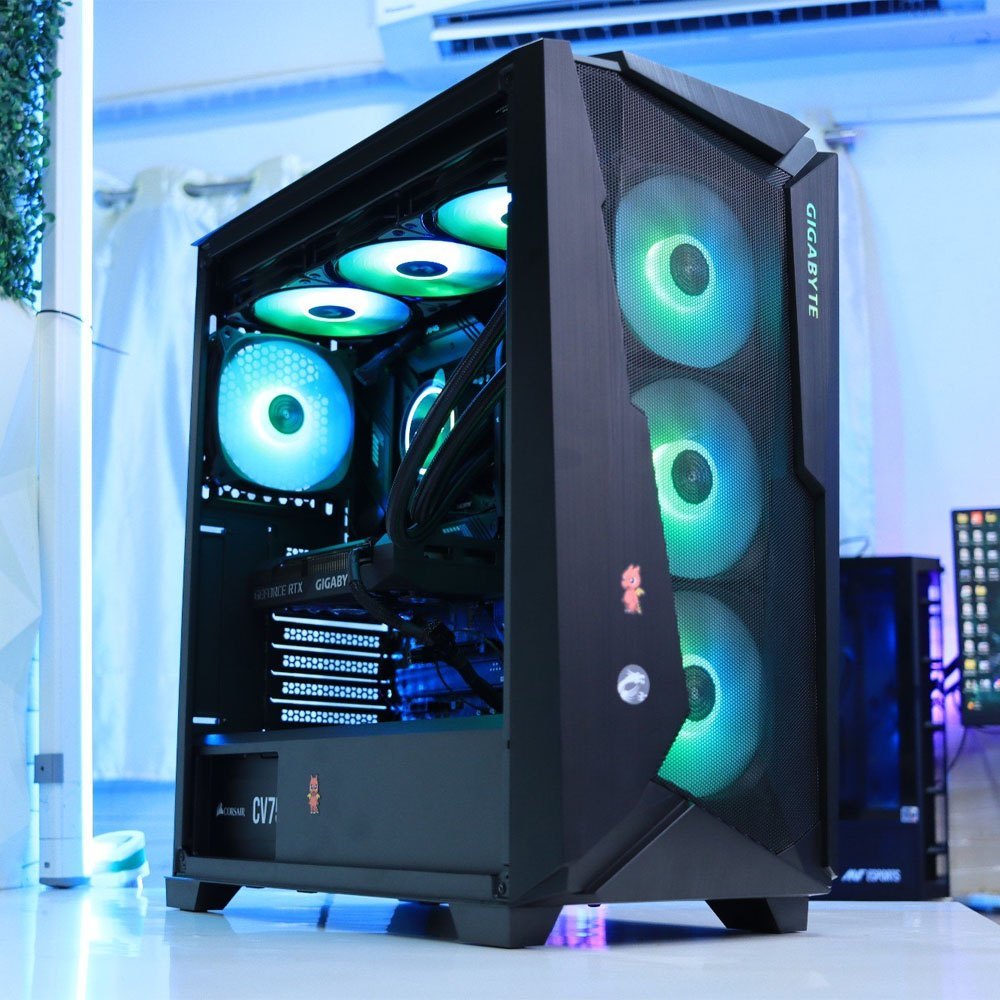
Procesor do edycji wideo musi oferować wysoką liczbę rdzeni i wątków dla równoległego przetwarzania zadań. Polecane modele to AMD Ryzen 9 7950X z 16 rdzeniami i 32 wątkami, osiągający w benchmarkach Cinebench R23 ponad 38 000 punktów multi-core. Alternatywa Intel Core i9-13900K z 24 rdzeniami (8P+16E) radzi sobie podobnie, z przewagą w zadaniach jednowątkowych jak podgląd preview. Dla budżetowych setupów wystarczy Ryzen 7 7700X lub i7-13700K – oba skracają renderowanie 10-minutowego klipu 4K o połowę względem starszych i5.
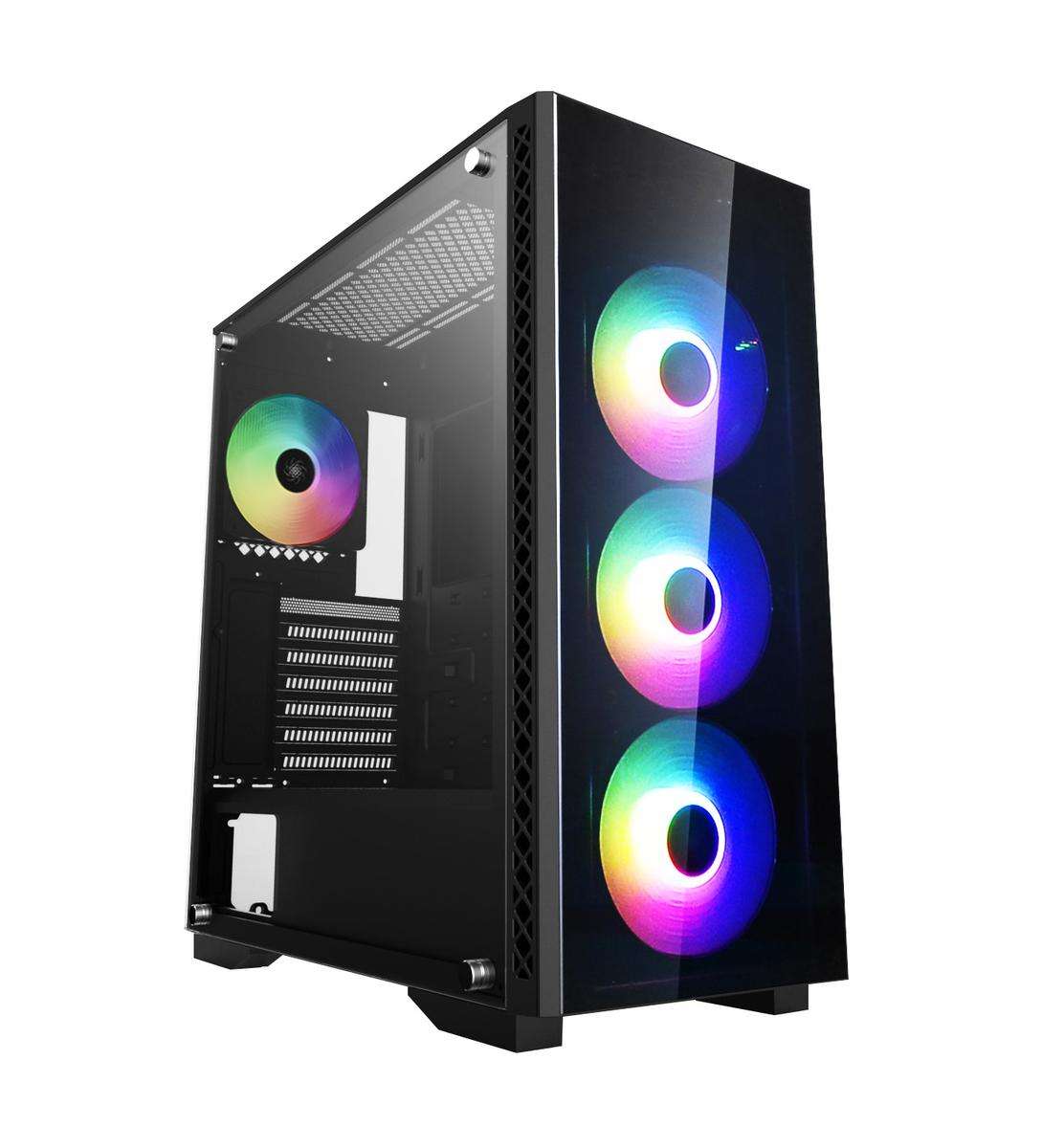
Wielordzeniowy procesor z taktowaniem powyżej 4 GHz to podstawa szybkiego kodowania H.265/HEVC. W DaVinci Resolve AMD wypada lepiej w Fusion effects dzięki architekturze Zen 4. Zawsze sprawdzaj zgodność z akceleracją GPU, bo NVIDIA RTX 40xx series podkręca wydajność o 200% w Premiere Pro.
Praktyczne testy na YouTube, np. kanału Puget Systems, potwierdzają, że hybrydowe CPU Intela wygrywają w mixed workloads. Wybranie zależy od oprogramowania – After Effects faworyzuje Intel. Upewnij się, że chłodzenie poradzi z TDP powyżej 170 W, by uniknąć throttlingu w czasie długich sesji.
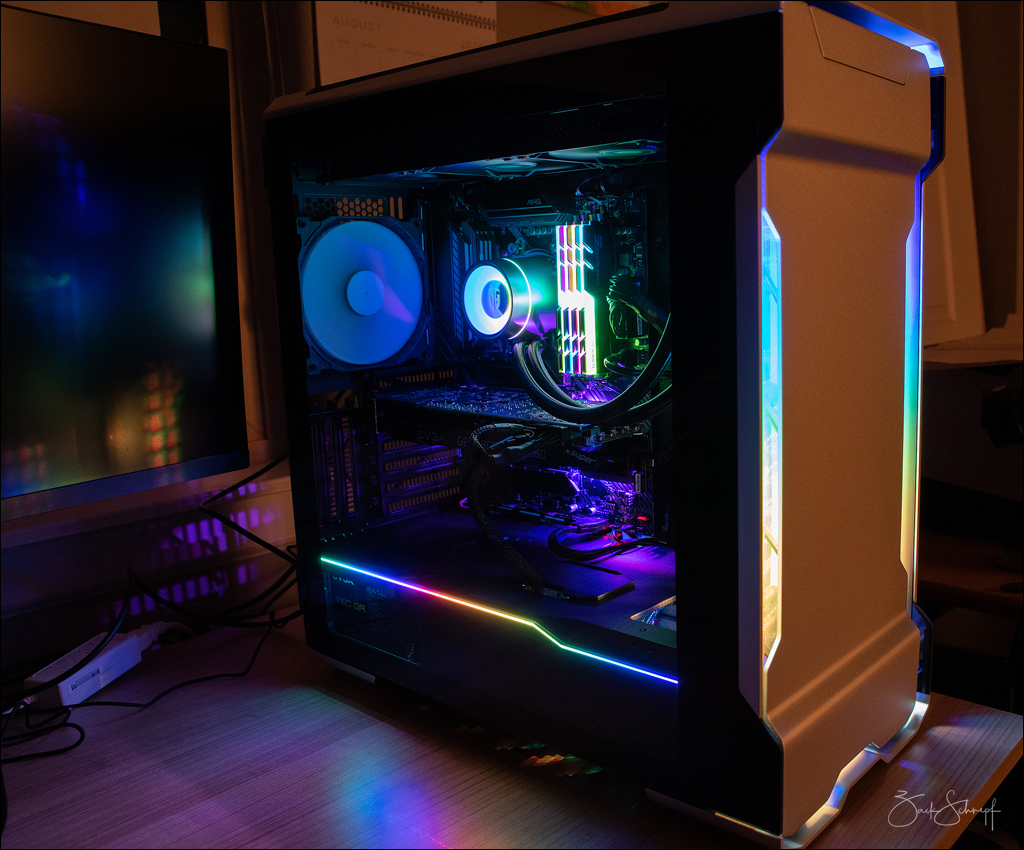
Odpowiednia ilość pamięci RAM i moc procesora zależy przede wszystkim od rozdzielczości montowanego materiału w edytorze wideo. Przy Full HD wystarczy 16 GB RAM i procesor z 6 rdzeniami taktowanymi 3 GHz. W 4K wymagania rosną mocno.
Wymagania sprzętowe dla montażu w różnych rozdzielczościach
Montaż Full HD i 2K – minimum bez kompromisów
Dla materiałów w rozdzielczości 1080p lub 2K edycja timeline z efektami i kolorami przebiega płynnie na konfiguracjach z 16 GB RAM DDR4. Procesor Intel Core i5 12. generacji lub AMD Ryzen 5 z 6 rdzeniami i zegarem 3,2 GHz radzi sobie z renderem w Adobe Premiere Pro bez proxy. Dodanie 32 GB pozwala na wielościeżkowy montaż z 4K preview. Użytkownicy DaVinci Resolve notują brak lagów przy 8 GB, ale zalecane 16 GB eliminuje zacinanie w czasie gradingu. Testy Puget Systems pokazują, że taka specyfikacja skraca eksport o 30% w porównaniu do słabszych setupów.
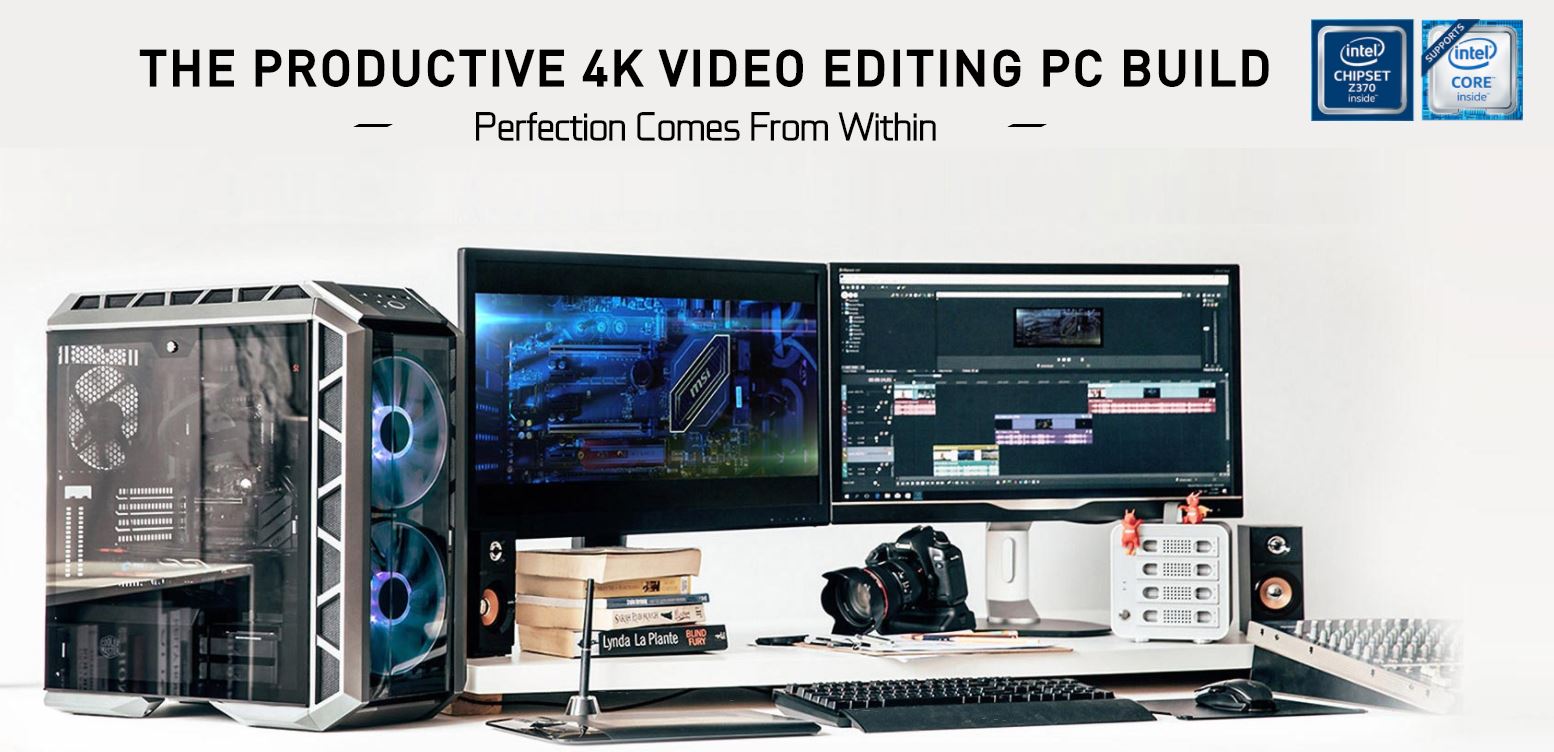
Zalecane konfiguracje sprzętowe:
- Full HD (1080p): 16 GB RAM, CPU 6 rdzeni / 3 GHz
- 2K (1440p): 16-32 GB RAM, CPU 8 rdzeni / 3,2 GHz
- 4K (UHD): 32 GB RAM, CPU 12 rdzeni / 3,5 GHz
- 4K z efektami VFX: 64 GB RAM, CPU 16 rdzeni / 4 GHz
- 8K proxy: 64 GB RAM, CPU 16 rdzeni / 4,2 GHz
- 8K natywny: 128 GB RAM, CPU 24 rdzenie / 4,5 GHz
- DCI 4K RAW: 64 GB RAM, CPU 16 rdzeni z AVX2
- 8K z HDR: 128 GB RAM, CPU Threadripper 32 rdzenie
4K i 8K – kiedy RAM i CPU są podstawą
W montażu 4K bitrate powyżej 400 Mbps wymaga minimum 32 GB RAM, by uniknąć swapowania na dysk. Procesory jak Intel Core i9-13900K z 24 rdzeniami (8P+16E) lub AMD Ryzen 9 7950X osiągają czasy renderu o 50% krótsze niż i7. Dla 8K w Resolve 64 GB to absolutne minimum, a 128 GB z ECC pozwala na real-time playback z noise reduction. Testy z RED RAW w 8K wykazują, że słabszy CPU poniżej 3,8 GHz powoduje dropy frame’ów nawet przy proxy. Zawsze sprawdzaj kompatybilność z GPU, bo NVIDIA RTX wspiera akcelerację dekodowania H.265.
| Rozdzielczość | Min. RAM | Zal. RAM | CPU (rdzenie / GHz) |
|---|---|---|---|
| Full HD | 16 GB | 32 GB | 6 / 3,2 |
| 4K UHD | 32 GB | 64 GB | 12 / 3,5 |
| 8K | 64 GB | 128 GB | 24 / 4,2 |
| 8K RAW | 128 GB | 256 GB | 32 / 4,5 |
Pro tip: Wzmacniaj RAM kanałami dual-channel dla +20% przepustowości w Premiere.
Czy 16 GB RAM wystarczy do płynnej edycji wideo w 4K? To pytanie wraca jak bumerang wśród amatorów i półprofesjonalistów stawiających pierwsze kroki z materiałem UHD. W tanich kamer nagrywających w rozdzielczości 3840×2160 pikseli, każdy edytor musi zmierzyć się z żądnym zasobów potworem, jakim jest timeline 4K. Podstawowa a więc: tak, ale z haczykami, które mogą zamienić pracę w koszmar.
Jakie minimum pamięci RAM narzucają edytory jak Premiere Pro i DaVinci Resolve?
Adobe Premiere Pro oficjalnie podaje 8 GB RAM jako absolutne minimum dla HD, ale dla edycji 4K skacze do 16 GB – to poziom, na którym da się ciąć klipy i dodawać proste przejścia. Jednak przy renderowaniu efektów jak Lumetri Color czy stabilizacja Warp Stabilizer, system zaczyna dławić się brakiem pamięci, co objawia się zacięciami na osi czasu. DaVinci Resolve, faworyt kolorystów, zaleca minimum 16 GB, lecz Blackmagic Design podkreśla, że 32 GB to sweet spot dla płynnego playbacku w 4K bez proxy. Testy na komputerze z Intel i7 i 16 GB pokazują, że z plikami proxy (np. 1080p) praca idzie gładko, ale surowy materiał H.264 z bitrate 100 Mbps powoduje dropy frame’ów nawet do 10-15 FPS. W rzeczywistości, zoptymalizowany projekt zoptymalizowany pod cache SSD radzi sobie lepiej, ale wielościeżkowe kompozycje szybko pochłaniają całą pamięć.
Używając 16 GB RAM do edycji wideo 4K, podstawowe staje się zarządzanie zasobami poprzez techniki oszczędzające. Włączaj always RAM preview w After Effects integrującym się z Premiere, co trzyma klatki w pamięci zamiast dysku. Testy Puget Systems z ostatniego roku na konfiguracjach z 16 GB wykazały, że edycja 4K 10-bitowego ProRes jest płynna przy 24 FPS preview, pod warunkiem wyłączonych niepotrzebnych pluginów VST. Dla freelancerów obsługujących projekty z dronów DJI lub GoPro, taka ilość wystarcza na 80% zadań, o ile omija się jednoczesnego eksportu i kolorowania. Zwiększ stronę wymiany (swap) na szybkim NVMe, by uniknąć crashy, choć to nie zastąpi fizycznej pamięci.
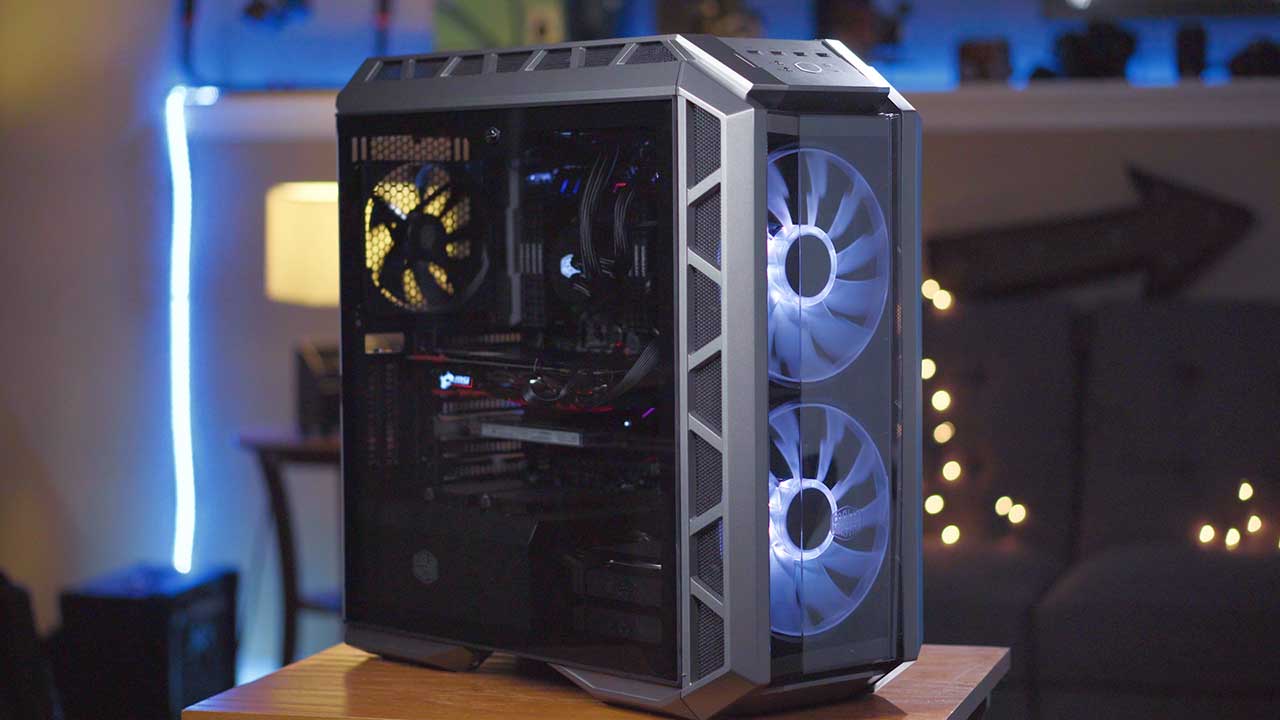
Czy powinniśmy iść w 16 GB, czy od razu celować wyżej dla timeline UHD?
Praktycy z forów jak Reddit’s r/editors raportują, że z 16 GB RAM edycja wideo 4K hula na maszynach z Ryzen 5 i dedykowaną kartą RTX 3060, szczególnie w Final Cut Pro na Macach z unified memory. Ale gdy w grę wchodzą multicam 4K lub noise reduction w Resolve, brak headroomu powoduje stuttering nawet po optymalizacji. Dane z benchmarków Cinebench wskazują, że przy 16 GB wykorzystanie CPU spada o 20-30% z powodu bottlenecków pamięciowych. Rozważ cache preview na dysku SSD o prędkości 3500 MB/s – to podnosi płynność o 40% w porównaniu do HDD. Ostatecznie, dla hobbystów 16 GB to solidny start, ale profesjonaliści celują w 32-64 GB, by uniknąć frustracji przy deadline’ach.